iPhone und iPad
Wissen, was Sie besitzen.
Und wo es liegt.
Whateren katalogisiert Ihr Zuhause: jeden Gegenstand mit seinem Foto, dem echten Ort, an dem er liegt, und der Aufzeichnung dessen, was sich verändert hat. Auf Ihrem Gerät und, wenn Sie es einschalten, in Ihrer eigenen iCloud.
- 4,99 $ einmalig
- Kein Abo
- Funktioniert offline

Einmalkauf
4,99 $ einmalig. Alle Funktionen und alle künftigen Updates inklusive.
Keine Werbung, kein Tracking
Keine Analyse-SDKs in der App. Kein Konto nötig.
Funktioniert offline
Ihr Inventar liegt zuerst auf Ihrem Gerät und ist immer lesbar.
Ihre eigene iCloud
Optionale Synchronisierung über Ihre persönliche iCloud, nie über unsere Server.
Sammlungen
Zusammen, auch an verschiedenen Orten.
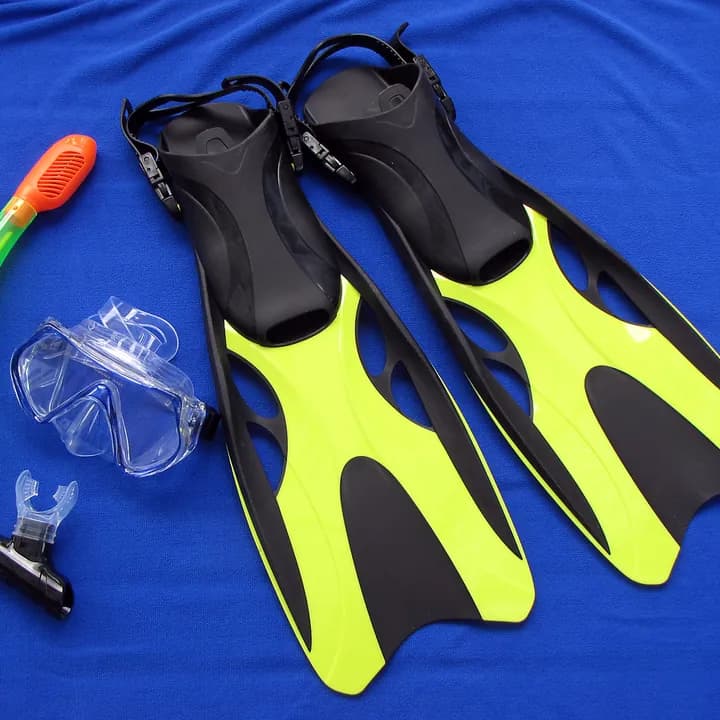
Das Zelt in der Garage. Der Schnorchel in der Schublade. Das Fahrrad an der Tür. Eine Sammlung vereint sie, wo immer Sie sie aufbewahren.
- Ein Gegenstand kann zu mehreren Sammlungen gehören.
- Standort, Fotos und Verlauf bleiben erhalten.
- Drucken Sie das Inventar einer Sammlung als PDF.
Wochenenden draußen
Zelt
Garage · Oberes RegalSchnorchelset
Schlafzimmer · Blaue KisteFahrrad
Flur

Konnektoren
Die Details hat schon jemand erfasst.
Finden Sie Ihre Dinge in den passenden Katalogen. Wählen Sie die richtige Ausgabe, prüfen Sie die Angaben und übernehmen Sie sie in Ihr Inventar.
Jeder Konnektor hat einen Schalter in den Einstellungen. Sehen Sie vor dem Aktivieren, was er sendet. Musik und Brettspiele aktivieren Sie selbst; Abfragen benötigen Internet.
Bücher
Open Library · Google Books
Titel, ISBNs und Buchcover.Brettspiele
BoardGameGeek
Finden Sie Ihr Spiel in der richtigen Ausgabe.Musik
MusicBrainz · Cover Art Archive
CDs, Schallplatten und Kassetten mit genauer Ausgabe.Lebensmittel
Open Food Facts
Suche nach Barcode oder Produktname.Beauty & Gesundheit
Open Beauty Facts
Namen, Marken und Größen per Barcode.
Sortierung & Filter
Finden, ohne alles zu durchwühlen.
Sortieren Sie nach Name, Erfassungsdatum oder Kaufdatum. Kombinieren Sie Filter für Sammlung, Ort, Kategorie, Status und Garantie an einer Stelle.
Vor Jahren gekauft. Gestern erfasst. Whateren hält diese Daten auseinander. Ihre Filter bleiben beim Tabwechsel erhalten.
Probieren Sie es mit ein paar Dingen.
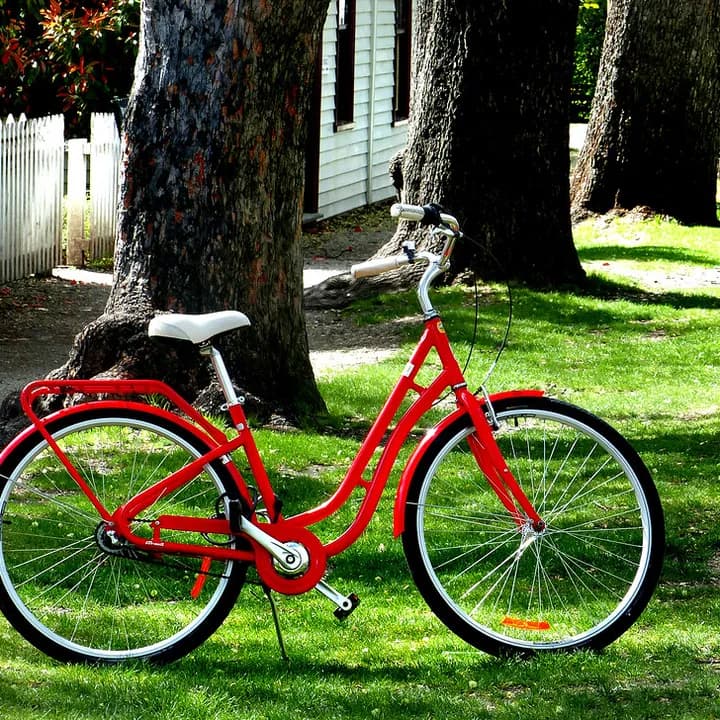
Fahrrad
Gekauft
Erfasst
Schachspiel
Gekauft
Erfasst
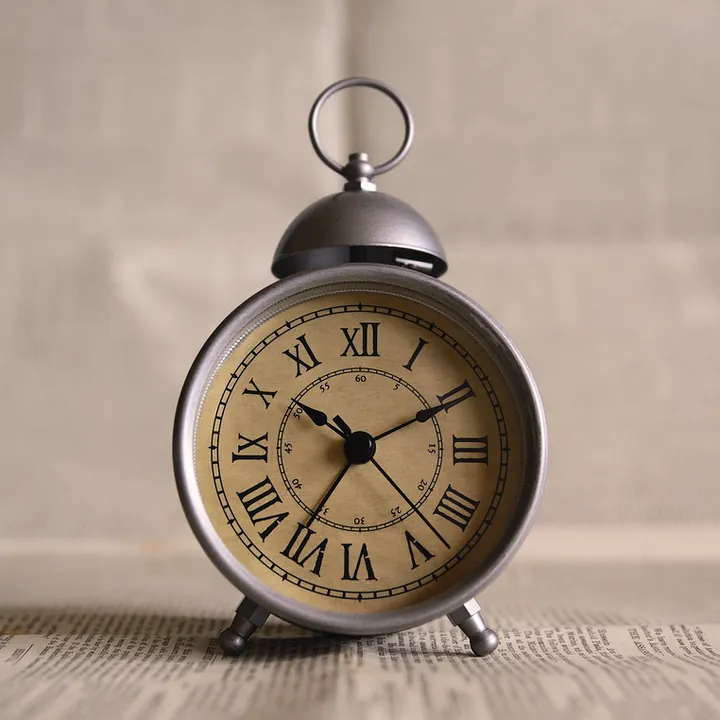
Wecker
Gekauft
Erfasst
Was. Wo. Wann.
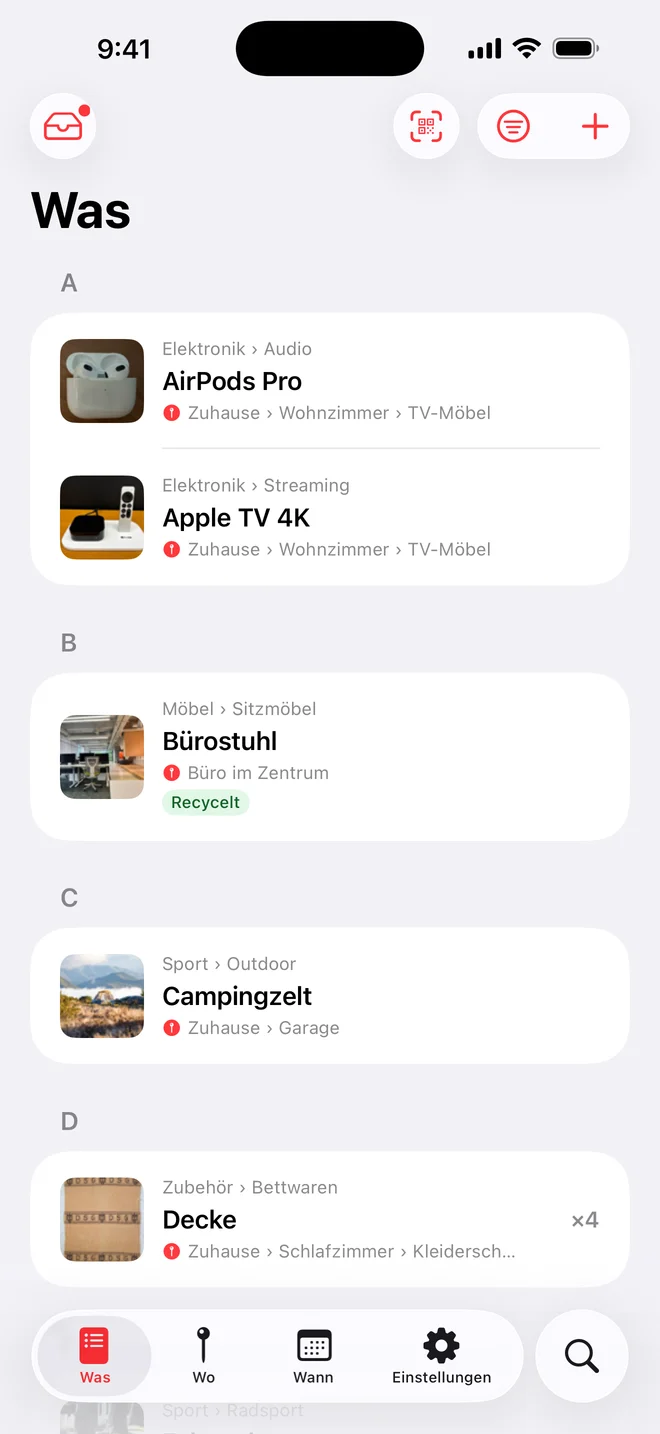
Drei Tabs beantworten die drei Fragen, die Sie sich über Ihre Sachen wirklich stellen.
Was Sie besitzen
Jeder Gegenstand mit Fotos, Kategorie, Menge, Preis und Status. Suchen, filtern, sortieren.
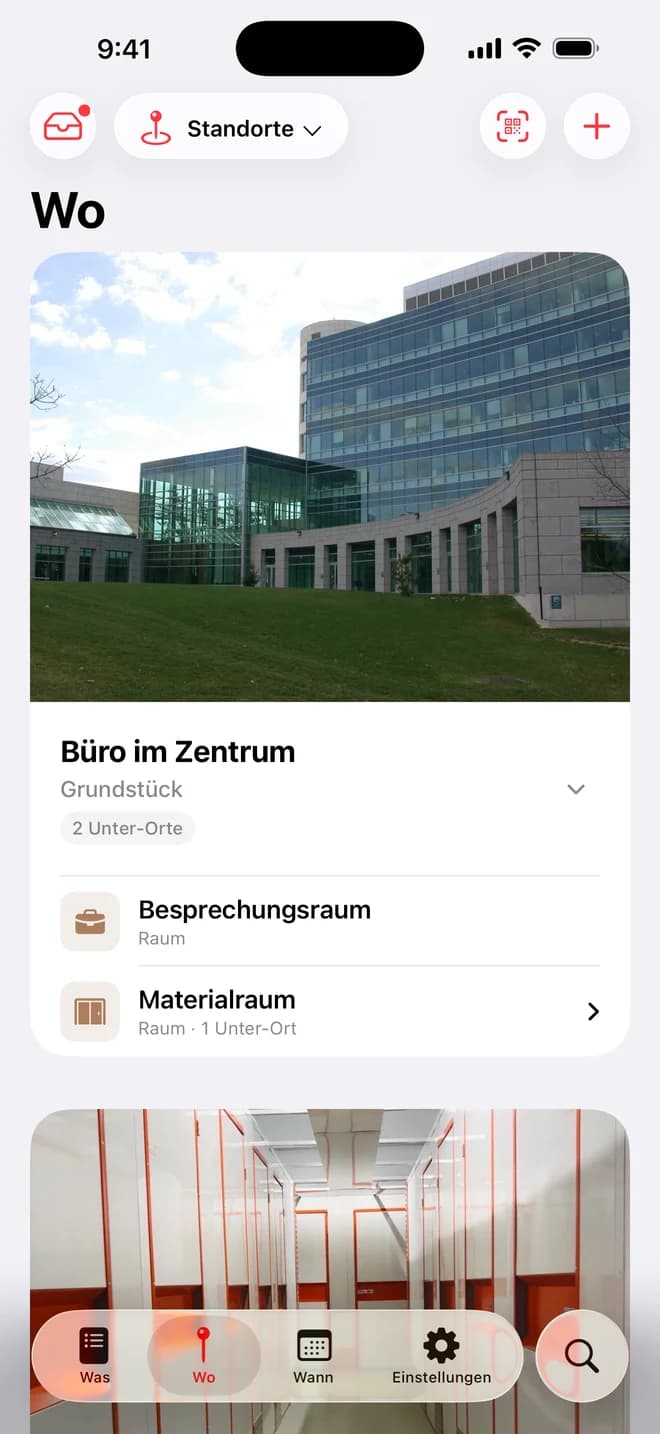
Wo es liegt
Grundstücke enthalten Räume, Räume enthalten Möbel, Möbel enthalten Kisten. Ein Tippen öffnet alles, was unter einem Ort liegt.
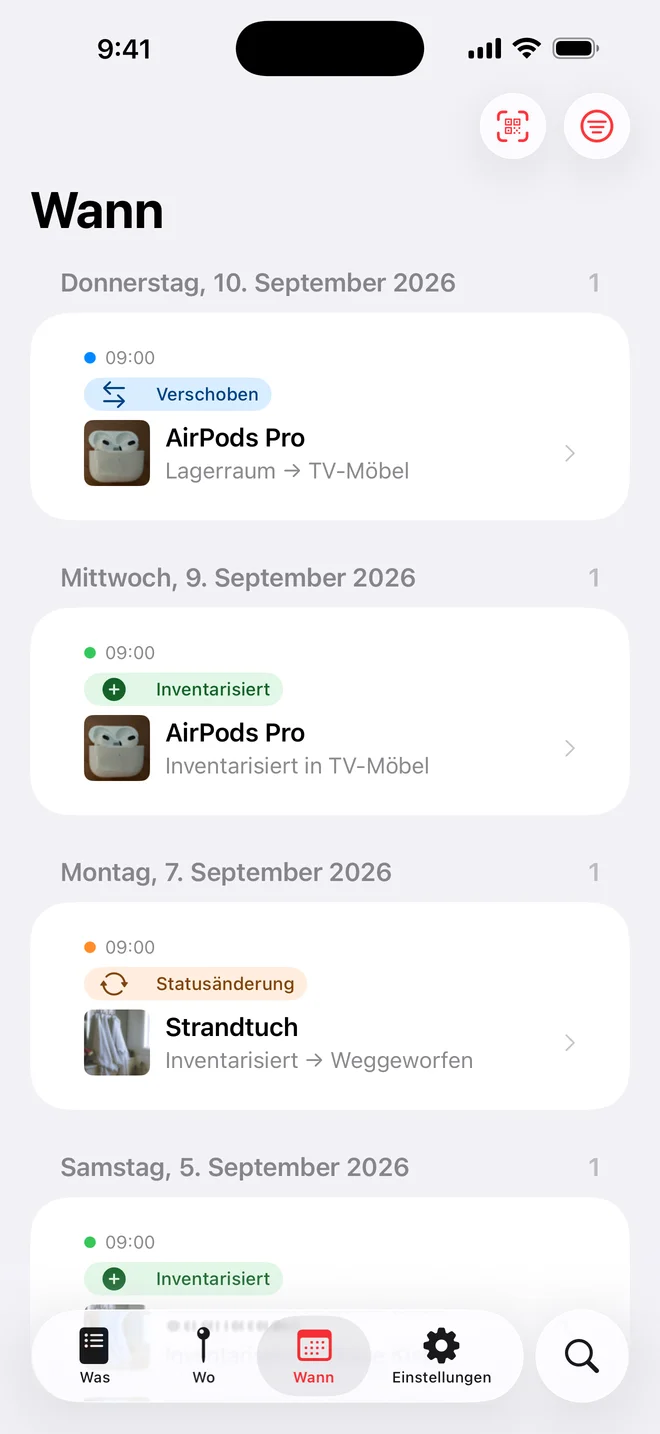
Wann es sich geändert hat
Hinzugefügt, bewegt, verliehen, verkauft. Die Zeitleiste hält es fest, ohne dass Sie etwas notieren.
Sechs Wege, etwas aufzunehmen.
Vom vollständigen Formular bis zu einem Foto pro Sekunde. Wählen Sie das Tempo, das der Moment verdient.
Kamera oder Fotomediathek
Hängen Sie ein oder mehrere Fotos beim Anlegen an, oder ergänzen Sie sie später.
Barcode
Bücher, Lebensmittel und Produkte tragen sich selbst ein: Name, Details und das Produktfoto, wenn der Katalog eines hat.
Schnellerfassung
Die Kamera bleibt offen. Fotografieren Sie ein ganzes Regal am Stück und prüfen Sie den Stapel danach.
Beleg scannen
Die Premium-KI liest jedes Produkt auf einem Kaufbeleg: Name, Preis, Menge, Kategorie, Seriennummer und Garantie, wenn sie gedruckt sind.
Team-Aufnahme
Mehrere Personen fotografieren gleichzeitig ein geteiltes Grundstück, ein Foto pro Gegenstand, sofort gespeichert.
Siri
Per Sprache in den Eingang legen, auf Wunsch mit dem Ort, und die Details später ergänzen.
Der Beleg selbst bleibt als Dokument an jedem Gegenstand hängen, den er erzeugt hat, als Kaufnachweis.
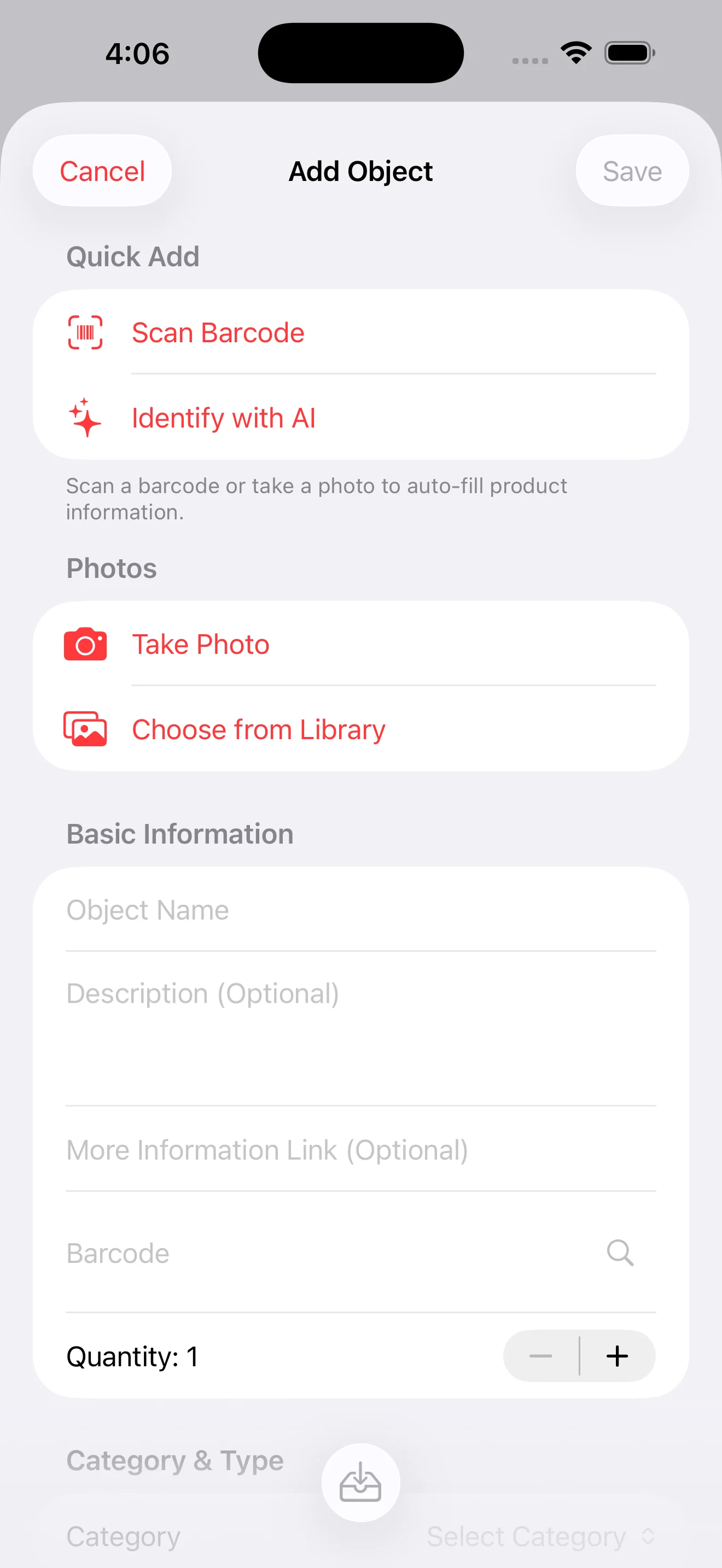
Kamera drauf halten. Details bekommen.
Whateren liest das Foto und schlägt den Gegenstand vor: was er ist, wie er heißen soll, wohin er gehört.
Premium, von Claude
Claude liest das Foto und schlägt Name, Kategorie und Beschreibung vor. Das ist optional: Mit der Option Ohne KI werden Fotos gespeichert, ohne an einen KI-Anbieter gesendet zu werden.
- Marke und Modell, wenn sichtbar
- Ein Credit pro Erkennung
- 5 Gratis-Credits zum Start, Pakete ab 0,99 $
- Oder nutzen Sie Ihren eigenen Anthropic-API-Schlüssel
Premium sendet ein Foto erst, nachdem Sie einen Einwilligungshinweis angenommen haben, und zeigt ihn erneut, wenn er sich ändert und mehr abdeckt. Mit Credits bezahlte Anfragen laufen über ein Relay, das sie weiterleitet, ohne Ihr Foto zu speichern.
Verbessern, was schon da ist
Lassen Sie die Erkennung erneut über einen längst angelegten Gegenstand oder Ort laufen, anhand seiner vorhandenen Fotos, und prüfen Sie jeden Vorschlag im Formular. Nichts ändert sich, bis Sie sichern.
Jetzt aufnehmen. Später vervollständigen.
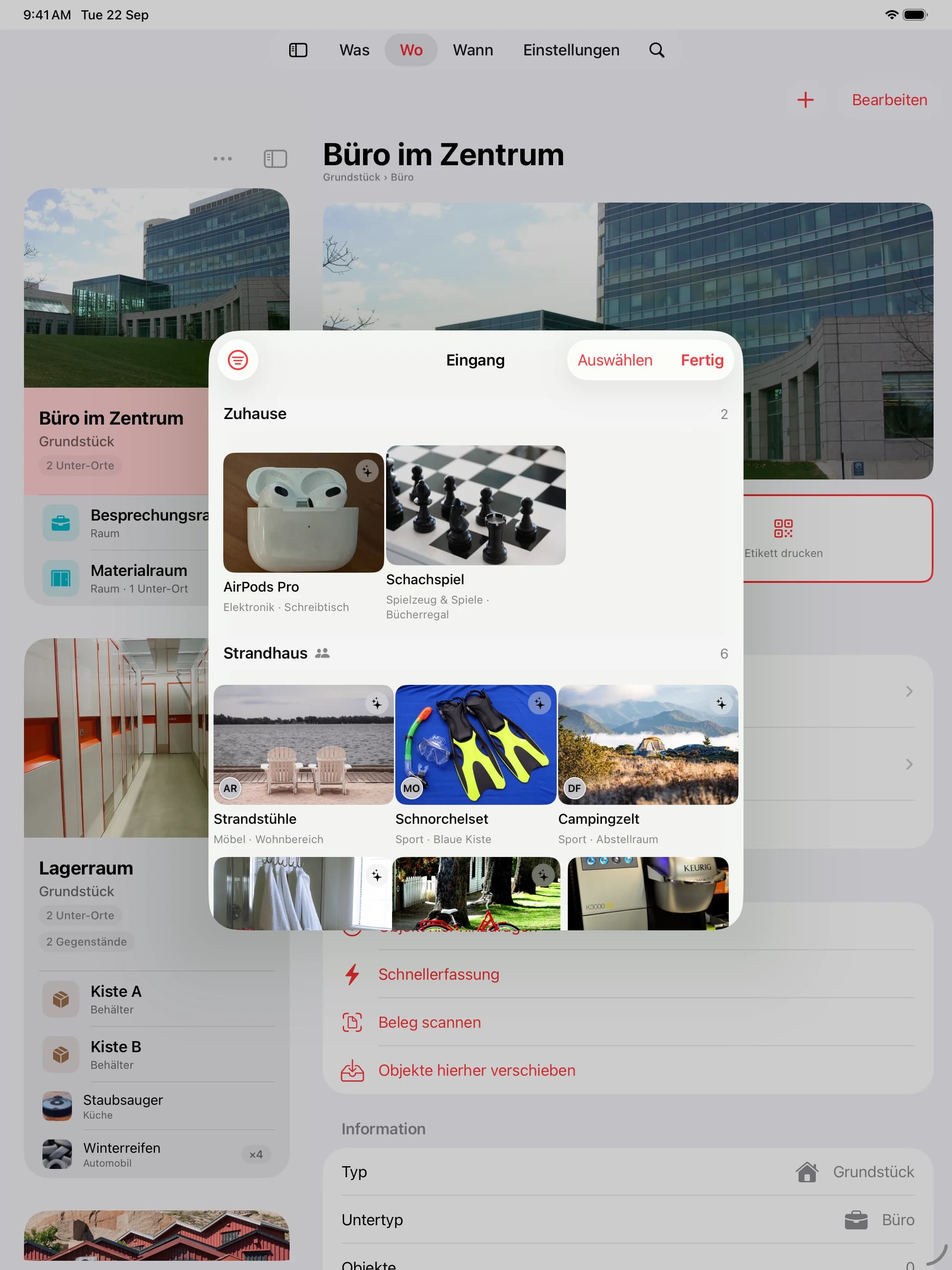
Schnelle Aufnahmen landen als Entwürfe in einem Eingang, nach Grundstück gruppiert, damit ein hastiges Foto nie das echte Inventar verschmutzt.
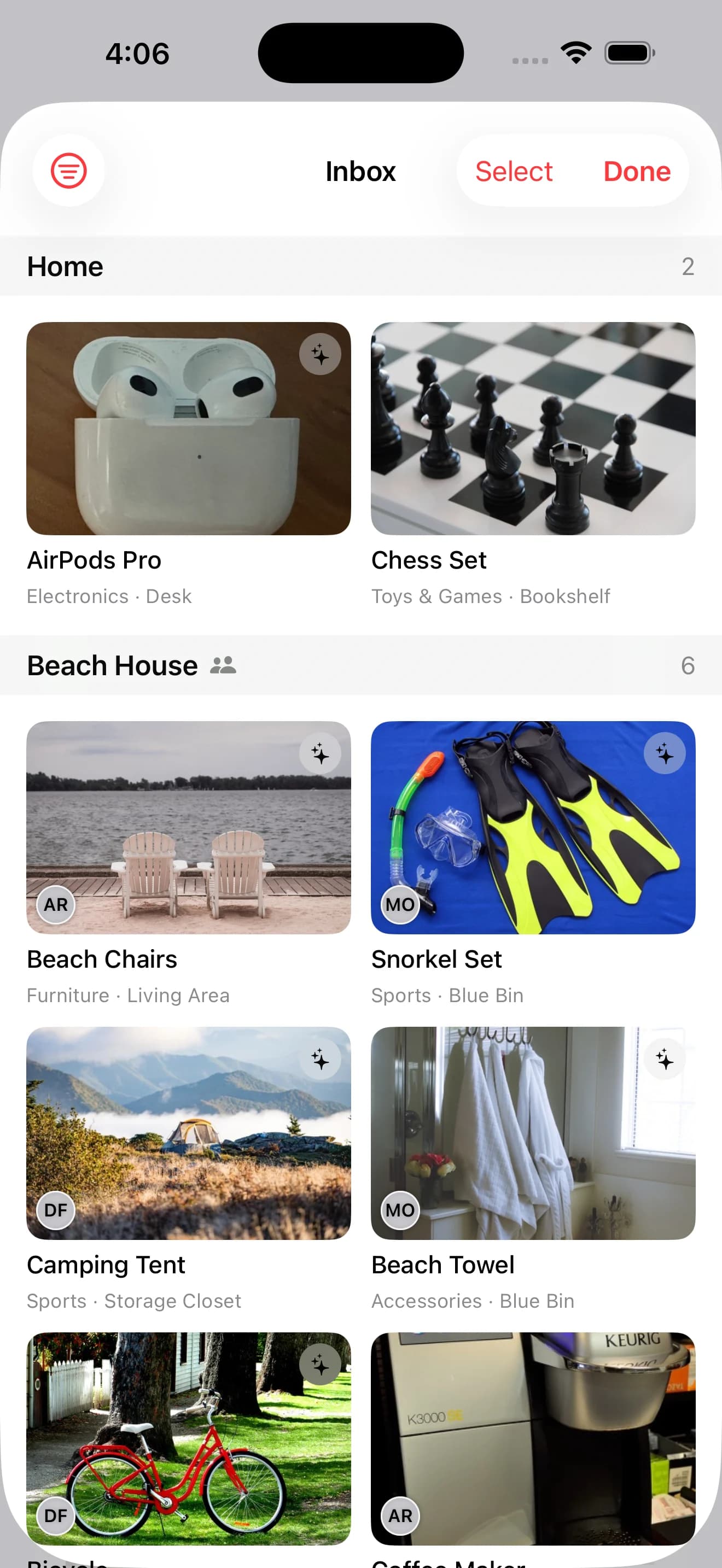
- 1
Auslösen
Jedes Foto wird in dem Moment gespeichert, in dem es entsteht, auch mitten in der Sitzung mit dem Telefon in der Tasche.
- 2
Prüfen
Mit Premium-KI sind die meisten schon benannt. Korrigieren Sie, was die KI verfehlt hat, und filtern Sie die, denen noch Angaben fehlen.
- 3
Bestätigen
Ein Name, eine Kategorie und ein Ort, und aus dem Entwurf wird Inventar. Bestätigen oder verwerfen Sie viele auf einmal.
So geordnet, wie Ihr Zuhause ist.
Keine Ordner und Tags. Die Räume, die Möbel und die Kisten, die Sie ohnehin haben.
Echte Orte, verschachtelt
Grundstück, Raum, Möbel, Kiste, Stelle. Fünf Ebenen, wenn Sie sie brauchen, eine, wenn nicht.
- Strandhaus
- Abstellkammer
- Blaue Kiste
- Schnorchel-Set
Ihre Kategorien, Ihre Symbole
Umbenennen, umsortieren und jeder ihr eigenes Symbol und ihre Unterkategorien geben.
- Elektronik
- Möbel
- Sport
- Küche
- Textilien
- Spielzeug
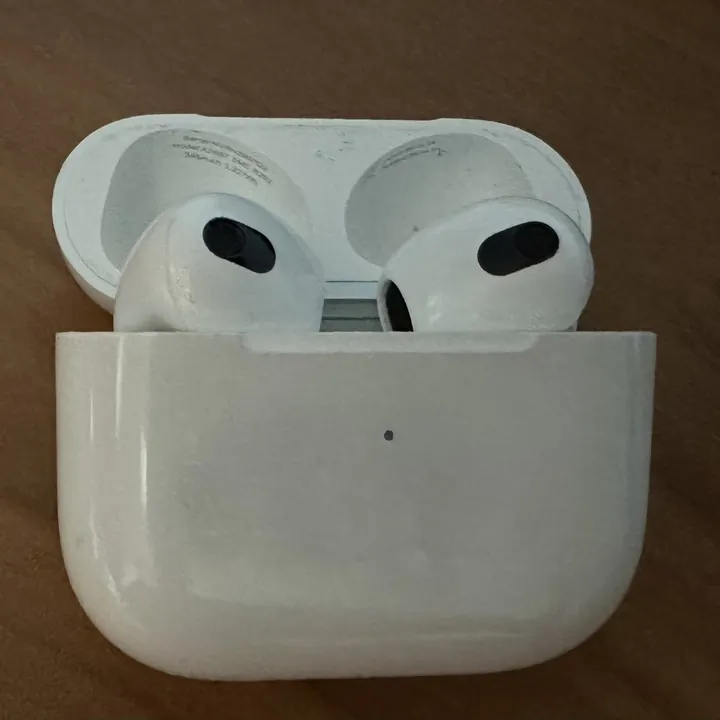

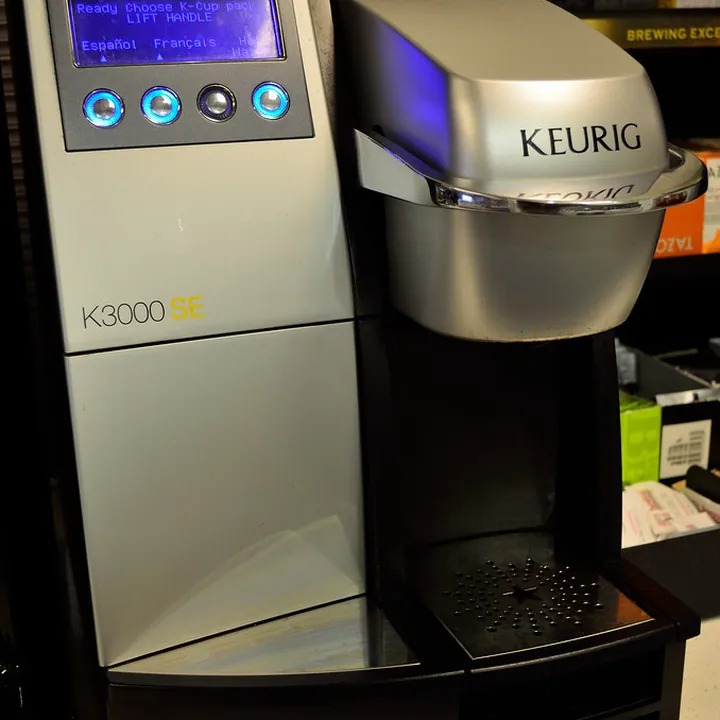
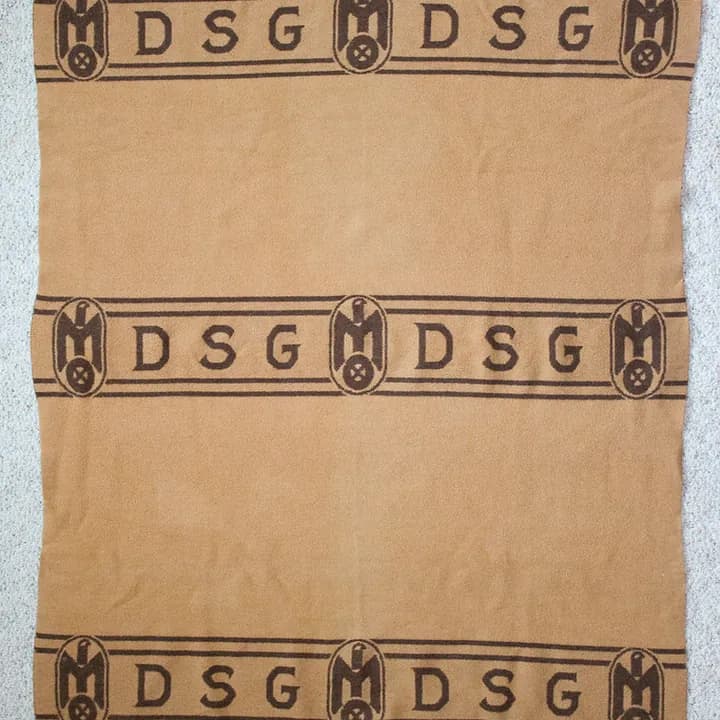

Status, der die Wahrheit sagt
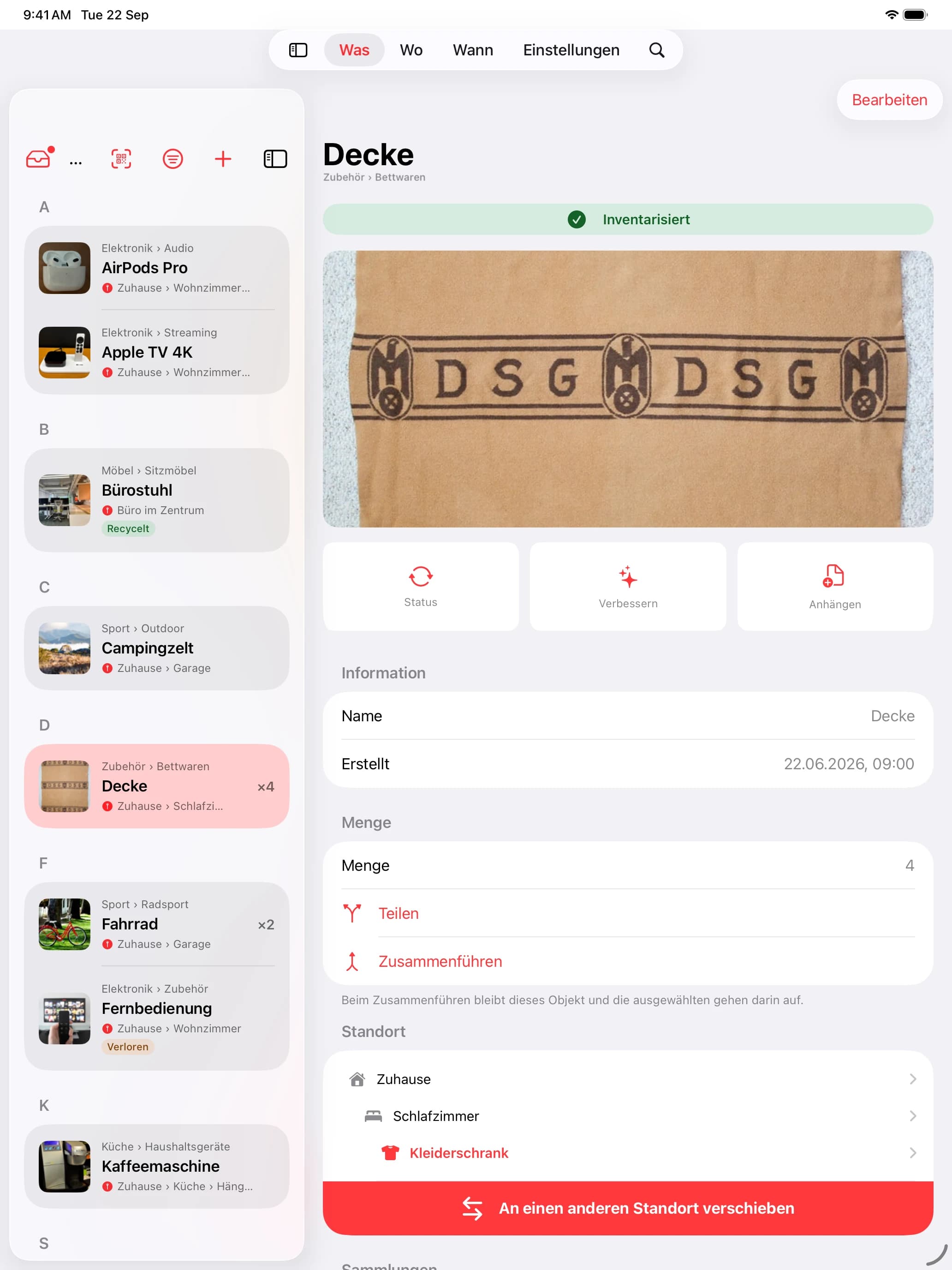
Inventarisiert, verliehen, verkauft, gespendet und jeder Status, den Sie erfinden. Jeder ist als etwas markiert, das Sie noch haben oder nicht mehr, damit Weggegebenes Ihre Räume verlässt, seine Geschichte aber behält.
- Inventarisiert
- Verliehen
- Verkauft
- Gespendet
Ein Tab, der nur findet
Eine Anfrage über Gegenstände und Orte zugleich, nach Name, Seriennummer, Barcode, Kategorie und sogar nach dem Titel eines angehängten Dokuments.
Ein Umzug oder hundert
Schicken Sie Gegenstände einzeln oder im Block an einen anderen Ort, und die Zeitleiste vermerkt jeden davon.
Eine Kiste, die sagt, was drin ist.
Ein QR-Etikett drucken, aufkleben, und Monate später die Kamera darauf halten.
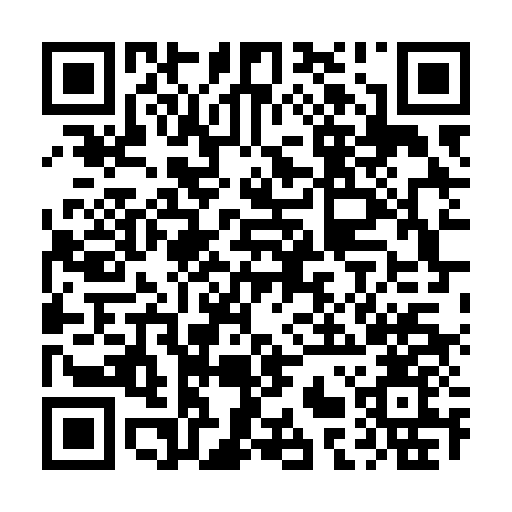

Gewürzregal
Zuhause › Küche › Vorratskammer
Whateren
Probier es. Es sagt dir nichts.
Dieser Code ist nicht die Zeichnung eines Etiketts, er ist eines. Scanne ihn und du landest ohne die App auf der Seite, auf der jedes gescannte Etikett landet: sie kann sagen, dass Whateren es gedruckt hat, und sie kann nicht sagen, welcher Ort es ist, weil kein Server irgendjemandes Inventar hält. Mit der App heißt es, dieser Ort ist nicht in deinem. Das ist das ganze Datenschutzversprechen, und es ist das Einzige auf dieser Seite, das du in vier Sekunden selbst prüfen kannst.
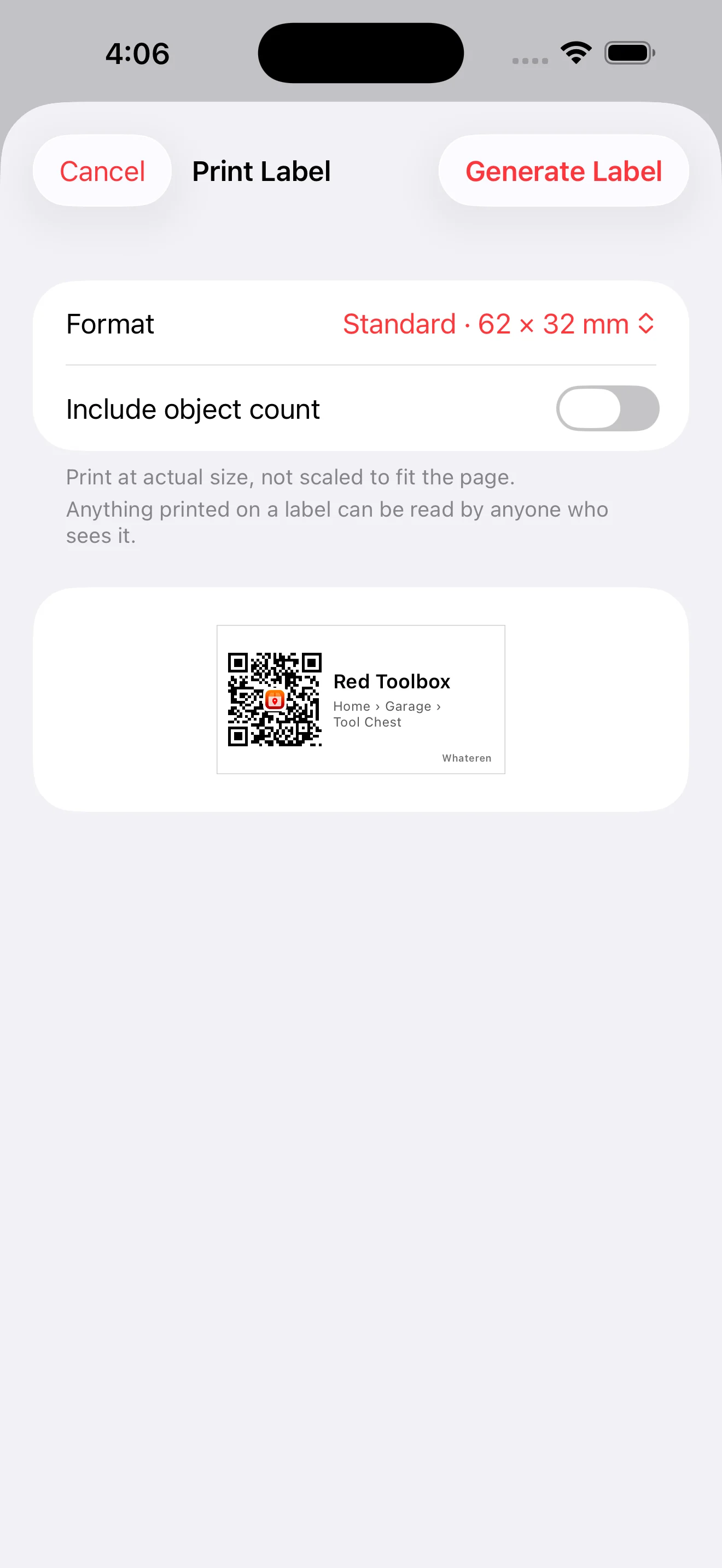
Ein Etikett, oder ein ganzes Haus
Ein Aufkleber für eine einzelne Kiste, oder jeder Ort einer Immobilie in einem PDF, in der Reihenfolge, in der du durchs Haus gehst.
Auf dem Papier, das du hast
Normale Blätter mit Schnittmarken, oder gestanzte Avery-Bögen. Vier Größen, vom 23-mm-Quadrat bis zum Kistenetikett 100 mal 70.
Die großen listen den Inhalt
Der Ort, der Weg dorthin, wie viel darin liegt, und die Kategorien oder die Namen, jede Angabe mit dem Tag des Drucks.
Kamera drauf halten
Die iPhone-Kamera öffnet diesen Ort in Whateren. Ohne die App vorher zu öffnen, ohne Scanmodus, ohne Tippen.
Nummeriert für den Umzugstag
Ein optionales 3 / 12 auf jedem Etikett, damit zwölf Kisten, die ein Haus verlassen, im nächsten wieder aufgehen.
Der Aufkleber sagt nichts
Der Code trägt eine anonyme Kennung und sonst nichts. Wer auf der Straße ein Etikett auf einer Kiste fotografiert, erfährt nichts über den Inhalt.
Der Teil, auf den es ankommt, wenn etwas schiefgeht.
Ein Einbruch, ein Wasserschaden, ein Umzug, ein Nachlass. Dafür ist ein Inventar wirklich da.
Versicherungsberichte
Machen Sie aus jedem Ort, auf jeder Ebene, ein druckbares PDF: Fotos, Kategorien, Seriennummern, Mengen, Preise und eine Summe. Nennen Sie Versicherer, Police und Schadensfall, oder lassen Sie das für einen Umzug leer.
Inventarlisten
Dasselbe Dokument ohne den Versicherungsteil. Wählen Sie die Status aus, die enthalten sein sollen, und teilen Sie eine schlichte Liste dessen, was an einem Ort liegt.
Angehängte Dokumente
Scannen Sie Beleg, Rechnung oder Handbuch mit der Kamera, wählen Sie ein Foto oder eine Datei. Alles wird als lesbares PDF am Gegenstand gespeichert.
Seriennummern, gescannt
Eine Taste neben dem Feld liest die Seriennummer auf dem Gerät aus den Fotos des Gegenstands, zeigt Ihnen den gefundenen Text und füllt das Feld zur Kontrolle aus.
Garantie-Erinnerungen
Tragen Sie das Ablaufdatum einmal ein, und zwei Wochen vor Ende der Garantie kommt die Erinnerung.
Leihgaben, die zurückkommen
Markieren Sie einen Gegenstand als verliehen, wählen Sie, wer ihn hat, und setzen Sie ein Rückgabedatum. Überfälliges wird überall rot, und jeder Gegenstand behält seine ganze Leihhistorie.
Berichte bleiben an dem Ort, an dem sie erstellt wurden, der neueste zuerst, bereit zum Öffnen, erneut Senden oder Löschen.
Ein Haus gehört selten einer Person allein.
Ein Grundstück teilen
Laden Sie Familie oder Mitbewohner über iCloud ein. Sie bekommen dieses Grundstück und alles darin, und sonst nichts von Ihnen.
- Nur ansehen oder bearbeiten, pro Person
- Sehen, wer welchen Gegenstand angelegt hat
- Zugriff jederzeit entziehen
Team-Modus
Nehmen Sie einen ganzen Ort gemeinsam auf, mit der Arbeit so verteilt, wie sie tatsächlich anfällt.
- Eine Person ordnet aus dem Eingang, während die anderen herumgehen und fotografieren
- Der Serienmodus löst durchgehend aus, der Einzelmodus bestätigt jeden Gegenstand sofort
- Eine Barcode-Taste im Aufnahmebildschirm, damit ein eigenes Foto nie Pflicht ist
- Mit Premium-KI werden die Fotos benannt, während sie eintreffen, sodass sich der Eingang mit erkennbaren Gegenständen füllt
In iOS eingebaut, nicht darauf gesetzt.
Was eine App kann, die für die Plattform geschrieben ist, und eine Webhülle nie.
Widgets auf dem Home-Bildschirm
Nehmen Sie ein Foto auf, durchsuchen Sie Ihr Inventar, scannen Sie ein Whateren-Etikett oder öffnen Sie den Eingang direkt vom Home-Bildschirm. Wählen Sie ein kleines Widget für eine Aktion oder ein mittleres mit allen vier. Das Widget Entwürfe zeigt die zuletzt verfügbare Anzahl der Entwürfe. Die Widgets übernehmen Sprache und Akzentfarbe der App.
Spotlight
Auf dem Home-Bildschirm nach unten ziehen und einen Namen, eine Seriennummer oder die Person eingeben, der Sie etwas geliehen haben. Ihre Gegenstände erscheinen mit Fotos.
Siri
Fragen Sie, wo etwas ist, und bekommen Sie die Antwort laut vorgelesen, mit Foto, ohne die App zu öffnen.
Kurzbefehle
Hinzufügen, bewegen, Status ändern, den Eingang öffnen oder die Team-Aufnahme starten, in allen 8 Sprachen, als Bausteine für Automationen.
Schnellaktionen
Symbol gedrückt halten für Gegenstand anlegen, Ort anlegen oder Zeitleiste ansehen, oder auf die Action-Taste legen.
iPad, richtig
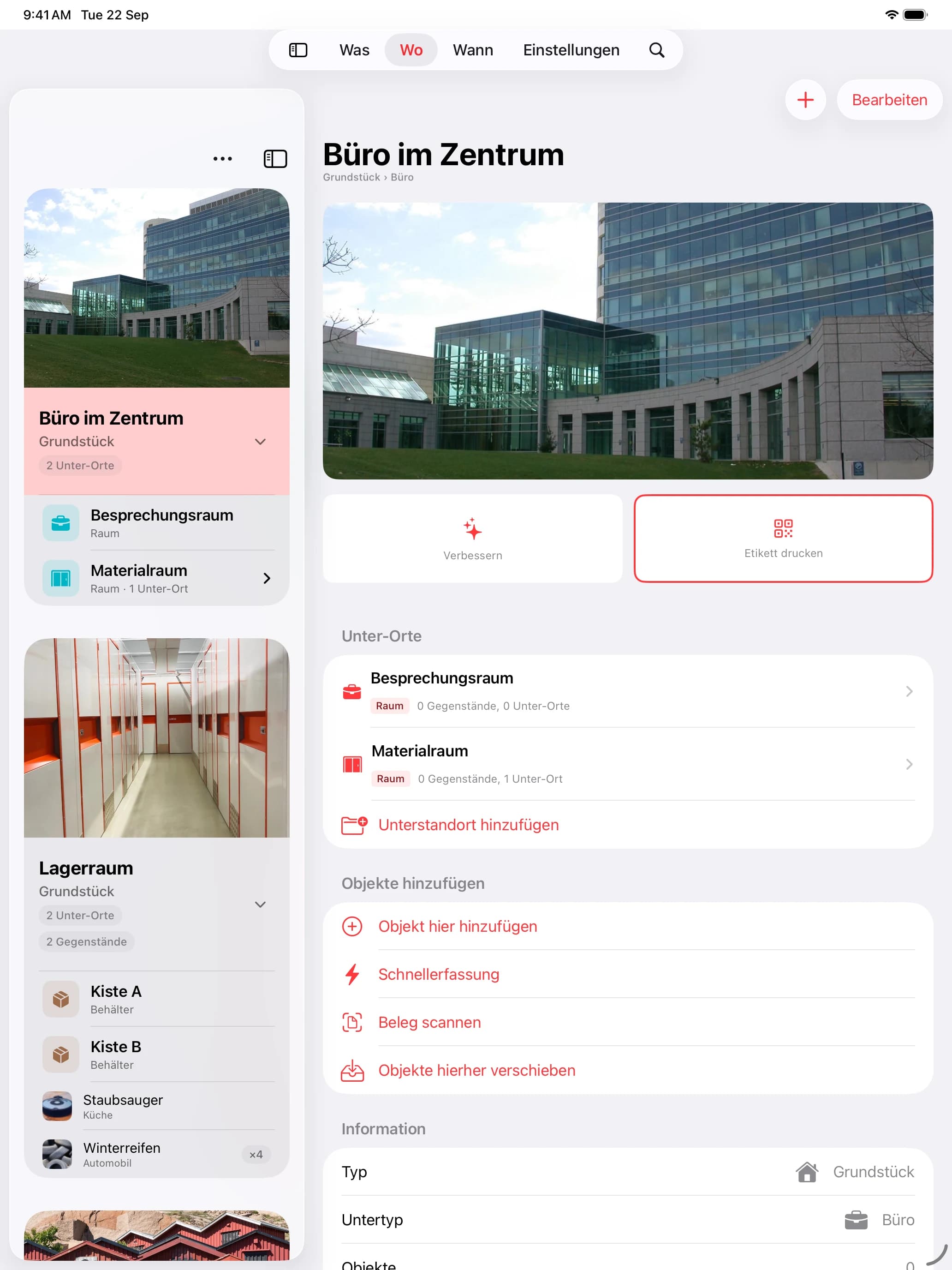
Mehrspaltiges Layout mit dem Ortsbaum neben dem Detail, dazu Tastaturkurzbefehle.
Nach Ihrem Geschmack
Hell oder dunkel, eine Akzentfarbe, eine Währung, ein Standardstatus und 8 Sprachen mit Auswahl in der App.
Eine App, auf jedem Bildschirm zu Hause.
Keine aufgeblasene Telefon-App. Jede Größe bekommt ihr eigenes Layout, ihre Eingaben, ihre Kurzbefehle.
Auf dem iPhone
- In Sekunden aufnehmen, mit Kamera oder Barcode-Scanner
- Schnellaktionen auf dem Home-Bildschirm für einhändiges Anlegen
- Gebaut fürs Nachschlagen, während Sie vor der Kiste stehen
Auf dem iPad
- Split View mit dem vollständigen Ortsbaum neben jedem Detail
- Tastaturkurzbefehle für Anlegen, Suchen und Navigieren
- Platz, ein ganzes Grundstück auf einmal durchzusehen
Ihre Daten bleiben Ihre.
Nicht nur ein Versprechen in einer Richtlinie. Ihr Inventar liegt auf Ihrem Gerät und in Ihrer eigenen iCloud; nur die optionalen Funktionen, die es sagen, senden etwas.
Kein Konto erforderlich
Es gibt keine Anmeldung und keine Datenbank von uns, die Ihre Sachen hält. Ihr Inventar liegt auf Ihrem Gerät und, wenn Sie es einschalten, in Ihrer persönlichen iCloud.
Sie erfahren es, bevor etwas verschoben wird
Sync ein- oder auszuschalten zeigt zuerst die echten Zahlen beider Seiten und was passieren wird. Löschen und Wiederherstellen sagen klar, was mit der iCloud-Kopie geschieht.
Einen Ort mit einer PIN sperren
Geben Sie einem Ort eine 4- oder 6-stellige PIN, optional mit Face ID oder Touch ID. Sein Name bleibt sichtbar; was darin liegt, erscheint weder in Ihren Listen noch in der Suche, bis die PIN ihn öffnet, auf jedem Gerät und für alle, mit denen Sie die Immobilie teilen. Spotlight, Siri, Widgets und Exporte lassen es aus.
Gehen Sie, wann Sie wollen
CSV- und JSON-Export sowie vollständige lokale Backups, die Ihre Fotos und die angehängten Dokumente mitnehmen.
Die optionale Premium-KI und Produktabfragen senden die in unserer Datenschutzerklärung beschriebenen Daten.
Alles, was drin ist.
Ein Kauf. Das ist die ganze Liste, nicht der Anreißer.
Aufnehmen
- Kamera und Fotomediathek
- Barcode-Scanner mit Produktsuche
- Schnellerfassung
- Belege scannen mit Premium-KI
- Premium-KI mit Marke und Modell
- Vorhandene Gegenstände und Orte verbessern
- Entwurfs-Eingang mit Sammelbestätigung
- Konnektoren: Bücher, Brettspiele, Musik, Lebensmittel, Beauty & Gesundheit
Ordnen
- Orte über fünf Ebenen verschachtelt
- Eigene Kategorien und Unterkategorien
- Eigene Symbole für alles
- Eigene Status und Mengen
- Suche mit kombinierten Filtern
- Sammelverschiebungen zwischen Orten
- Automatische Verlaufszeitleiste
- Adresse und Karte an einem Grundstück
- Sammlungen
- Sortierung & Filter
Nachweisen und schützen
- Versicherungsberichte als PDF
- Schlichte Inventarlisten als PDF
- Dokumente an Gegenständen
- Seriennummern auf dem Gerät scannen
- Erinnerungen zum Garantieablauf
- Leihverfolgung mit Rückgabedatum
- Kaufpreis und Kaufdatum
- Referenzlinks
- Mit PIN gesperrte Orte
Teilen und besitzen
- Optionale iCloud-Synchronisierung
- Grundstücke teilen, mit Rechten
- Team-Aufnahme mit Rollen
- Spotlight, Siri und Kurzbefehle
- CSV- und JSON-Export und -Import
- Vollständige lokale Backups
- 8 Sprachen, hell und dunkel
- Kein Konto, keine Werbung, kein Tracking
- Widgets auf dem Home-Bildschirm
Ein Preis. Alles enthalten.
Sie kaufen die App einmal. Kein Abo, kein Konto, keine Werbung.
4,99 $einmalig
- Alle Funktionen, für immer
- Alle künftigen Updates
- 5 Premium-KI-Credits zum Start
- iPhone und iPad
- In 8 Sprachen lokalisiert
Optionale Premium-KI-Credits, oder nutzen Sie kostenfrei Ihren eigenen Anthropic-API-Schlüssel:
- 100 Credits · 0,99 $
- 200 Credits · 1,99 $
- 500 Credits · 3,99 $
- 1000 Credits · 6,99 $
Fragen, beantwortet.
Ist Whateren wirklich ein Einmalkauf?
Ja. Sie zahlen einmal 4,99 $ und bekommen jede Funktion und jedes künftige Update. Es gibt kein Abo und nichts, was später hinter einer Schranke landet. Der einzige optionale Kauf sind Premium-KI-Credits, und selbst die lassen sich durch Ihren eigenen API-Schlüssel ersetzen.
Wo werden meine Daten gespeichert?
Auf Ihrem Gerät und, wenn Sie möchten, in Ihrer persönlichen iCloud für Sync und Freigabe. Whateren hat keine Konten und keinen Server, der Ihr Inventar hält. Die optionale Premium-KI und Produktabfragen senden die in unserer Datenschutzerklärung beschriebenen Daten.
Wie funktioniert die KI-Erkennung?
Mit Premium-KI fotografieren Sie einen Gegenstand, und Whateren schlägt Name, Kategorie und Beschreibung vor, dazu Marke und Modell, wenn sie sichtbar sind. Das Foto geht erst nach Ihrer ausdrücklichen Zustimmung an Claude von Anthropic. Mit Credits bezahlte Anfragen laufen über ein Relay, das sie weiterleitet, ohne Ihr Foto zu speichern. Premium-KI ist optional: Mit der Option Ohne KI werden Fotos gespeichert, ohne an einen KI-Anbieter gesendet zu werden.
Was kosten die KI-Credits?
Jede neue Nutzerin und jeder neue Nutzer startet mit 5 Gratis-Credits. Die Pakete kosten 0,99 $ für 100 Credits, 1,99 $ für 200, 3,99 $ für 500 und 6,99 $ für 1000. Ein Credit deckt eine Erkennung ab oder einen aus einem Beleg importierten Gegenstand. Mit eigenem Anthropic-API-Schlüssel brauchen Sie keinen davon.
Bekomme ich einen Bericht für meine Versicherung?
Ja. Jeder Ort, von einer einzelnen Kiste bis zum ganzen Grundstück, erzeugt ein druckbares PDF mit allem darin und in seinen Unterorten, samt Fotos, Kategorien, Seriennummern, Mengen, Preisen und einer Summe. Sie können Versicherer, Police und Schadensfall angeben oder für einen Umzug oder Nachlass leer lassen.
Kann ich mein Inventar mit der Familie teilen?
Ja. Teilen Sie ein Grundstück mit jeder Person, die ein iCloud-Konto hat, mit Lese- oder Bearbeitungsrecht pro Person. Sie sieht dieses Grundstück und sonst nichts von Ihnen, und Sie können den Zugriff jederzeit entziehen. Wer Bearbeitungsrecht hat, kann einen Gegenstand aus diesem Grundstück auch in das eigene Inventar verschieben, und das Entziehen des Zugriffs holt ihn nicht zurück. Einladungen sind privat, ohne öffentliche Links.
Kann ich einen Teil meines Inventars privat halten?
Ja. Sperren Sie einen Ort mit einer 4- oder 6-stelligen PIN, optional mit Face ID oder Touch ID. Der Ort zeigt weiterhin seinen Namen, aber was darin liegt, erscheint weder in Ihren Listen noch in der Suche, bis die PIN ihn öffnet, und Spotlight, Siri, Widgets und Exporte lassen es aus. Die Sperre wird mit dem Ort synchronisiert und gilt deshalb auf allen Ihren Geräten und für die Personen, mit denen Sie diese Immobilie teilen; auch sie brauchen die PIN. Sperren verbirgt den Inhalt in Whateren; es verschlüsselt ihn nicht.
Welche Geräte und Sprachen werden unterstützt?
iPhone und iPad ab iOS 18, auf dem iPad mit Split View und Tastaturkurzbefehlen. Die App ist auf Englisch, Spanisch, Portugiesisch, Französisch, Deutsch, Italienisch, Japanisch und Hindi lokalisiert.
Komme ich an meine Daten heran?
Immer. Exportieren Sie alles als CSV oder JSON, oder erstellen Sie ein vollständiges lokales Backup samt Fotos und den an Ihren Gegenständen hängenden Dokumenten. Der Import bringt alles zurück.
Fangen Sie mit der Schublade neben Ihnen an.
Zehn Gegenstände in zehn Minuten, und Sie wissen über Ihr Zuhause schon mehr als heute Morgen.
Im App Store ladeniPhone und iPad, iOS 18 oder neuer