iPhone और iPad
जानिए आपके पास क्या है।
और वह कहाँ है।
Whateren आपके घर को सूचीबद्ध करता है: हर चीज़ उसकी फ़ोटो के साथ, वह असली जगह जहाँ वह रखी है, और जो बदला उसका रिकॉर्ड। आपके डिवाइस पर, और अगर आप चालू करें तो आपके अपने iCloud में।
- एक बार $4.99
- कोई सदस्यता नहीं
- ऑफ़लाइन काम करता है
एकमुश्त खरीद
एक बार $4.99। हर सुविधा और आने वाला हर अपडेट शामिल।
न विज्ञापन, न ट्रैकिंग
ऐप में कोई एनालिटिक्स SDK नहीं। खाता बनाने की ज़रूरत नहीं।
ऑफ़लाइन काम करता है
आपकी सूची पहले आपके डिवाइस पर रहती है, हमेशा पढ़ी जा सकती है।
आपका अपना iCloud
सिंक वैकल्पिक है और आपके निजी iCloud से होता है, हमारे सर्वर से कभी नहीं।
संग्रह
अलग जगहों पर, फिर भी साथ।
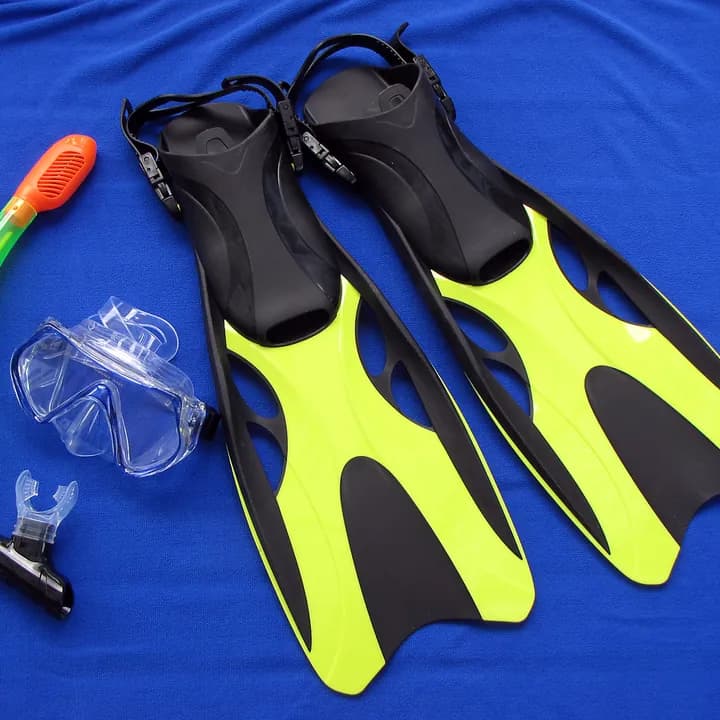
गैराज में टेंट। दराज़ में स्नॉर्कल। दरवाज़े के पास साइकिल। एक संग्रह इन्हें साथ रखता है, चाहे आप इन्हें कहीं भी रखें।
- एक वस्तु कई संग्रहों में हो सकती है।
- उसकी असली जगह, फ़ोटो और इतिहास बने रहते हैं।
- संग्रह की इन्वेंटरी को PDF में प्रिंट करें।
खुले में सप्ताहांत
टेंट
गैराज · ऊपरी शेल्फ़स्नॉर्कल सेट
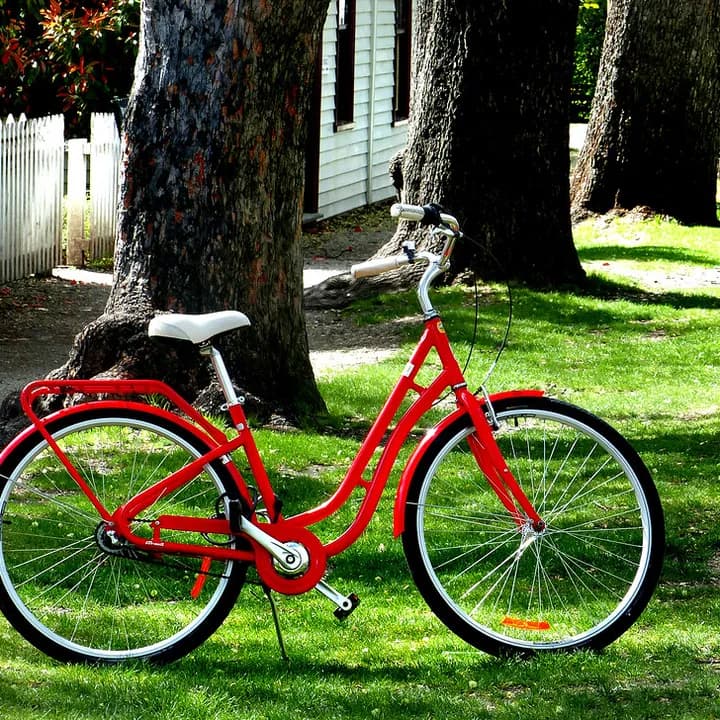
बेडरूम · नीला डिब्बासाइकिल
प्रवेश द्वार

कनेक्टर
जानकारी पहले से मौजूद है।
अपनी चीज़ों को उनके संबंधित कैटलॉग में खोजें। सही संस्करण चुनें, विवरण जाँचें और अपनी इन्वेंटरी में सेव करें।
सेटिंग्स में हर कनेक्टर का अपना स्विच है। चालू करने से पहले देखें कि वह क्या भेजता है। संगीत और बोर्ड गेम आपकी अनुमति से ही चालू होते हैं; खोज के लिए इंटरनेट चाहिए।
किताबें
Open Library · Google Books
शीर्षक, ISBN और किताबों के कवर।बोर्ड गेम
BoardGameGeek
अपना गेम और उसका सही संस्करण खोजें।संगीत
MusicBrainz · Cover Art Archive
CD, विनाइल और कैसेट का सटीक रिलीज़।खाद्य सामग्री
Open Food Facts
बारकोड या उत्पाद के नाम से खोजें।सौंदर्य और स्वास्थ्य
Open Beauty Facts
बारकोड से नाम, ब्रांड और आकार।
क्रम और फ़िल्टर
अपनी चीज़ खोजें। सब कुछ खँगाले बिना।
नाम, जोड़ने की तारीख या खरीद की तारीख से क्रम लगाएँ। संग्रह, जगह, श्रेणी, स्थिति और वारंटी के फ़िल्टर एक ही नियंत्रण से मिलाएँ।
बरसों पहले खरीदा। कल जोड़ा। Whateren इन दोनों तारीखों को अलग रखता है। टैब बदलने पर भी आपके फ़िल्टर बने रहते हैं।
कुछ चीज़ों के साथ आज़माएँ।
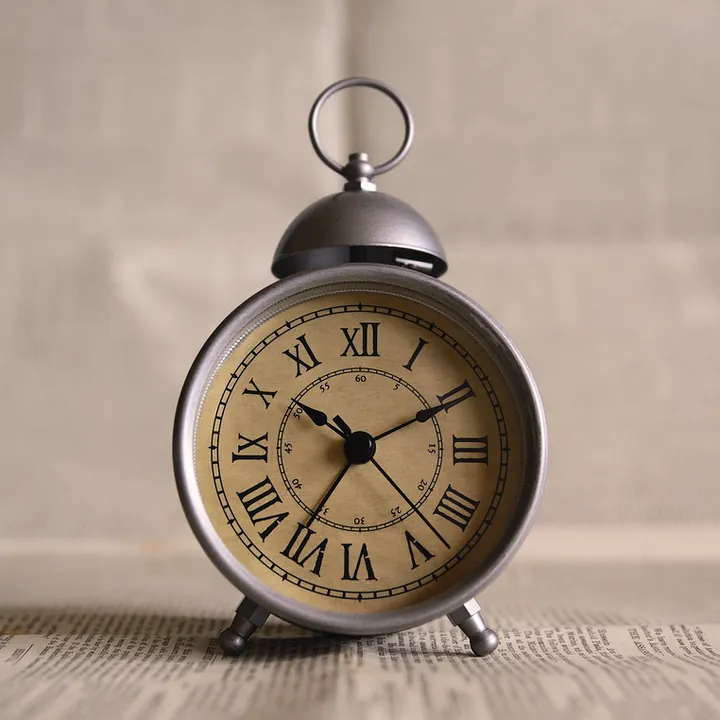
अलार्म घड़ी
खरीदा गया
जोड़ा गया
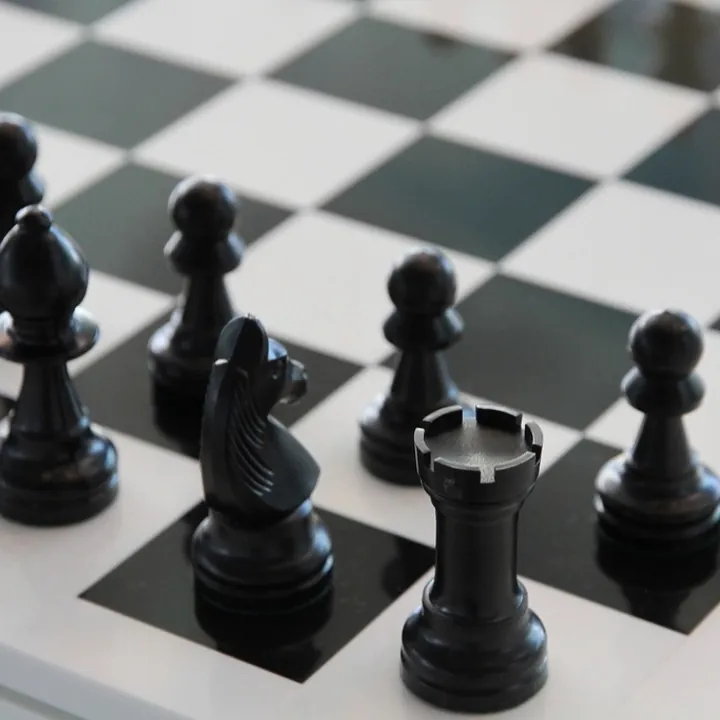
शतरंज सेट
खरीदा गया
जोड़ा गया
साइकिल
खरीदा गया
जोड़ा गया
क्या। कहाँ। कब।
तीन टैब उन तीन सवालों का जवाब देते हैं जो आप अपने सामान के बारे में सचमुच पूछते हैं।
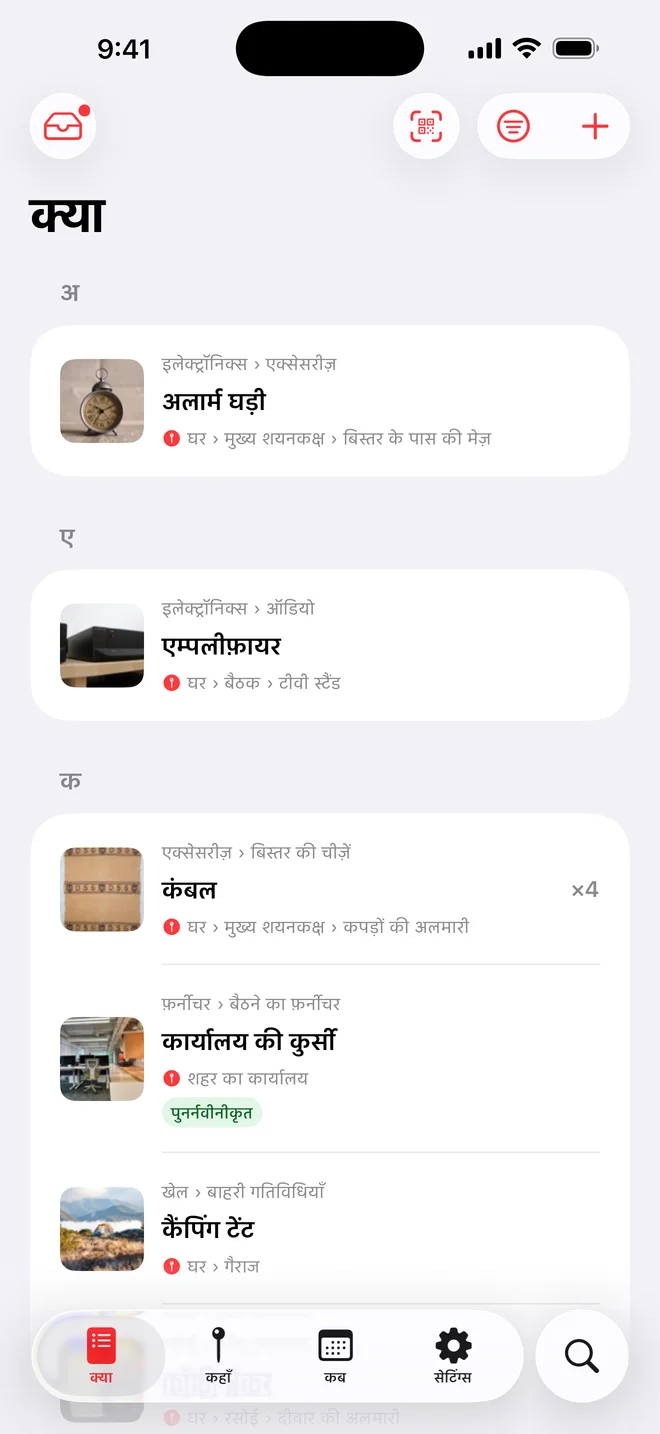
आपके पास क्या है
हर चीज़ उसकी फ़ोटो, श्रेणी, मात्रा, कीमत और स्थिति के साथ। खोजिए, छाँटिए, क्रम में लगाइए।
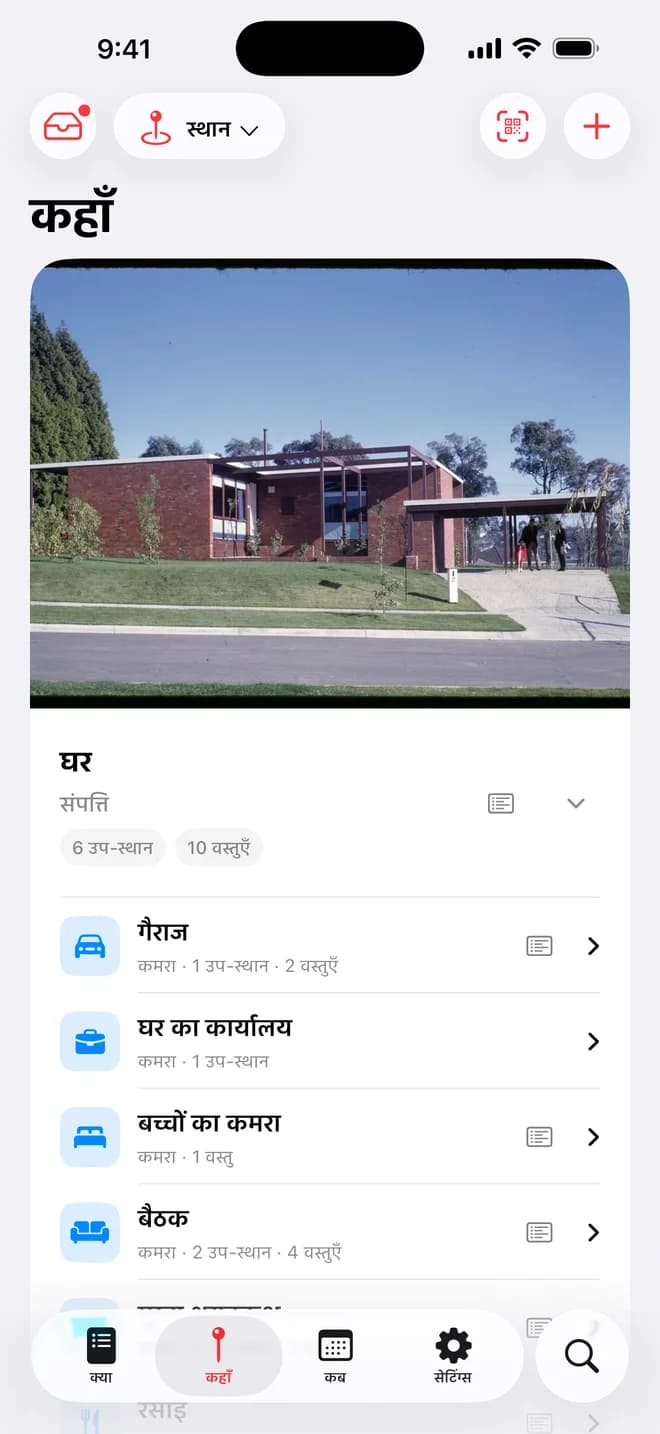
वह कहाँ है
संपत्ति में कमरे, कमरों में फ़र्नीचर, फ़र्नीचर में बॉक्स। एक टैप किसी भी जगह के नीचे का सब कुछ खोल देता है।
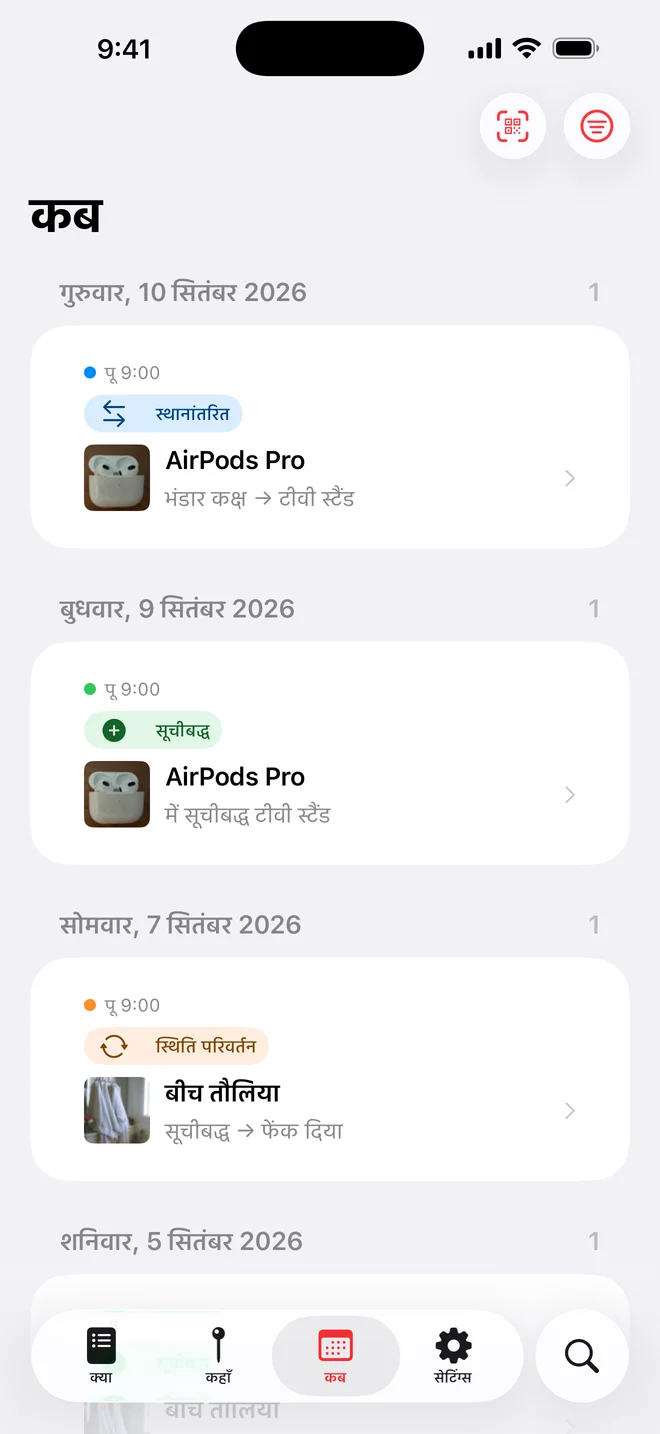
वह कब बदला
जोड़ा गया, जगह बदली, उधार दिया, बेचा गया। टाइमलाइन बिना कुछ लिखे यह सब दर्ज कर लेती है।
कुछ जोड़ने के छह तरीके।
पूरे फ़ॉर्म से लेकर हर सेकंड एक फ़ोटो तक। जो रफ़्तार उस पल के लायक हो, वही चुनिए।
कैमरा या फ़ोटो लाइब्रेरी
चीज़ जोड़ते समय एक या कई फ़ोटो लगाइए, या बाद में डाल दीजिए।
बारकोड
किताबें, खाद्य सामग्री और उत्पाद खुद भर जाते हैं: नाम, विवरण, और कैटलॉग में हो तो उत्पाद की तस्वीर भी।
त्वरित जोड़ें
कैमरा खुला रहता है। पूरी शेल्फ़ की एक के बाद एक तस्वीरें लेते जाइए और पूरा बैच बाद में देख लीजिए।
रसीद स्कैन करें
प्रीमियम AI रसीद पर छपे हर उत्पाद को पढ़ता है: नाम, कीमत, मात्रा, श्रेणी, और छपी हो तो क्रम संख्या व वारंटी भी।
टीम कैप्चर
कई लोग साझा संपत्ति की एक साथ फ़ोटो लेते हैं, हर चीज़ की एक फ़ोटो, खींचते ही सहेज ली जाती है।
Siri
आवाज़ से इनबॉक्स में जोड़िए, चाहें तो जगह बताइए, और बाकी विवरण बाद में भरिए।
रसीद खुद भी उन सभी चीज़ों के साथ दस्तावेज़ के रूप में जुड़ी रहती है जो उससे बनीं, खरीद के सबूत के तौर पर।
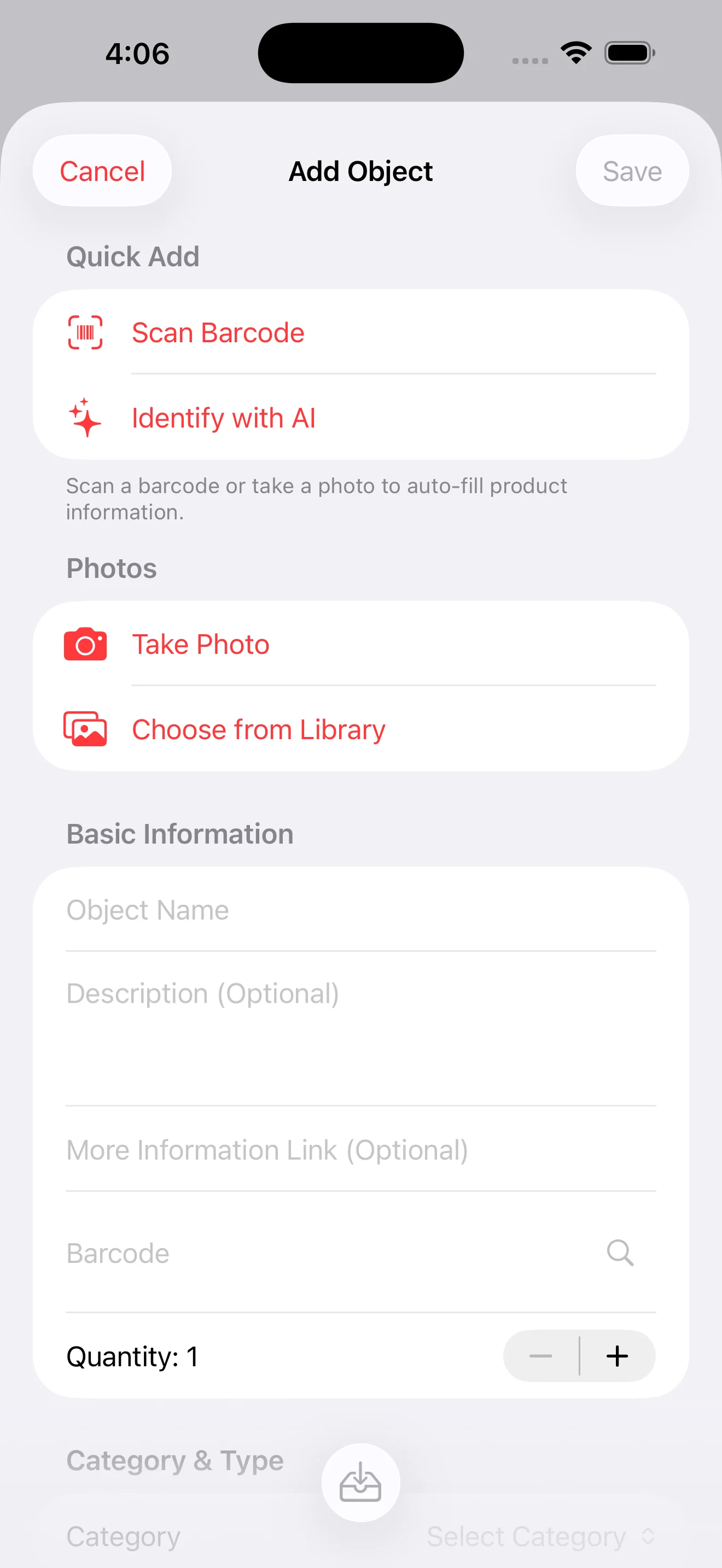
कैमरे के सामने रखिए। विवरण पाइए।
Whateren फ़ोटो पढ़कर चीज़ का सुझाव देता है: वह क्या है, उसे क्या कहें, और वह कहाँ रखी जानी चाहिए।
प्रीमियम, Claude से
Claude फ़ोटो पढ़कर नाम, श्रेणी और विवरण सुझाता है। यह वैकल्पिक है: “AI का उपयोग न करें” चुनने पर फ़ोटो किसी AI प्रदाता को भेजे बिना सहेजी जाती हैं।
- दिखने पर ब्रांड और मॉडल
- हर पहचान पर एक क्रेडिट
- शुरुआत में 5 मुफ़्त क्रेडिट, पैक $0.99 से
- या अपनी Anthropic API कुंजी इस्तेमाल कीजिए
प्रीमियम कोई फ़ोटो तभी भेजता है जब आप सहमति सूचना स्वीकार कर लें, और सूचना में कुछ नया जुड़ने पर उसे दोबारा दिखाता है। क्रेडिट से चुकाए गए अनुरोध एक रिले से होकर जाते हैं जो उन्हें आपकी फ़ोटो सहेजे बिना आगे भेज देता है।
जो पहले से है उसे बेहतर बनाइए
बहुत पहले जोड़ी गई किसी चीज़ या जगह पर उसकी मौजूदा फ़ोटो के आधार पर पहचान दोबारा चलाइए और हर सुझाव फ़ॉर्म में देखिए। जब तक आप सहेजते नहीं, कुछ नहीं बदलता।
अभी कैप्चर कीजिए। बाद में पूरा कीजिए।
तेज़ कैप्चर ड्राफ़्ट के रूप में इनबॉक्स में आते हैं, संपत्ति के हिसाब से समूहित, ताकि जल्दबाज़ी में ली गई फ़ोटो असली सूची को कभी अस्त-व्यस्त न करे।
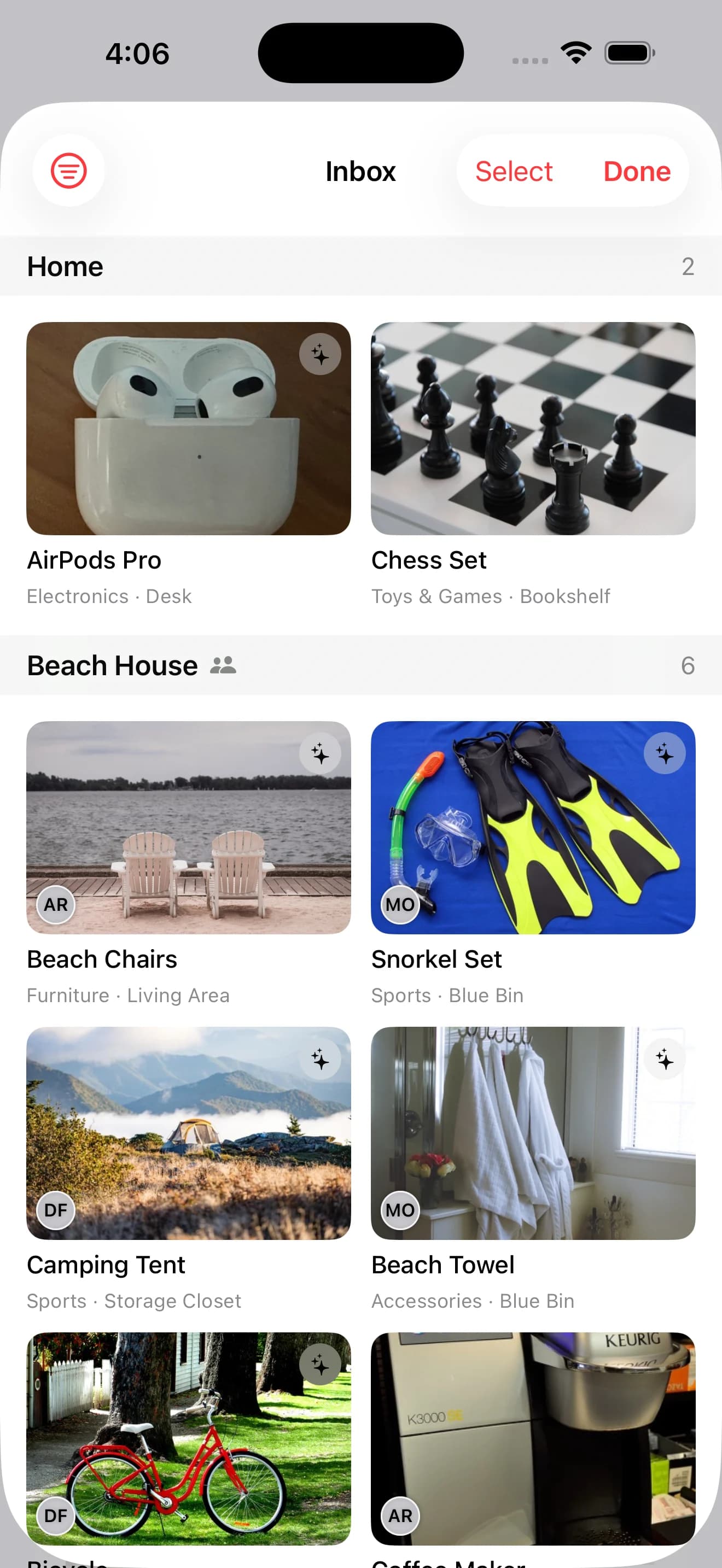
- 1
फ़ोटो लीजिए
हर फ़ोटो खींचते ही सहेज ली जाती है, भले ही बीच में फ़ोन जेब में चला जाए।
- 2
जाँचिए
प्रीमियम AI के साथ, ज़्यादातर ड्राफ़्ट के नाम पहले ही रखे जा चुके होते हैं। जो गलत हो उसे ठीक कीजिए और जिनमें अब भी विवरण अधूरा है उन्हें छाँट लीजिए।
- 3
पक्का कीजिए
एक नाम, एक श्रेणी और एक जगह, और ड्राफ़्ट सूची का हिस्सा बन जाता है। कई को एक साथ पक्का या रद्द किया जा सकता है।
जैसा आपका घर है, वैसी ही व्यवस्था।
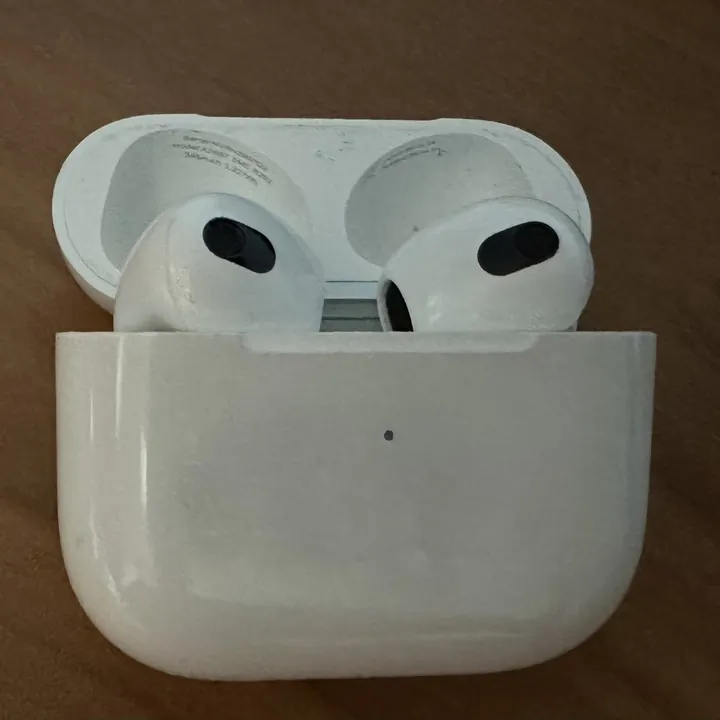
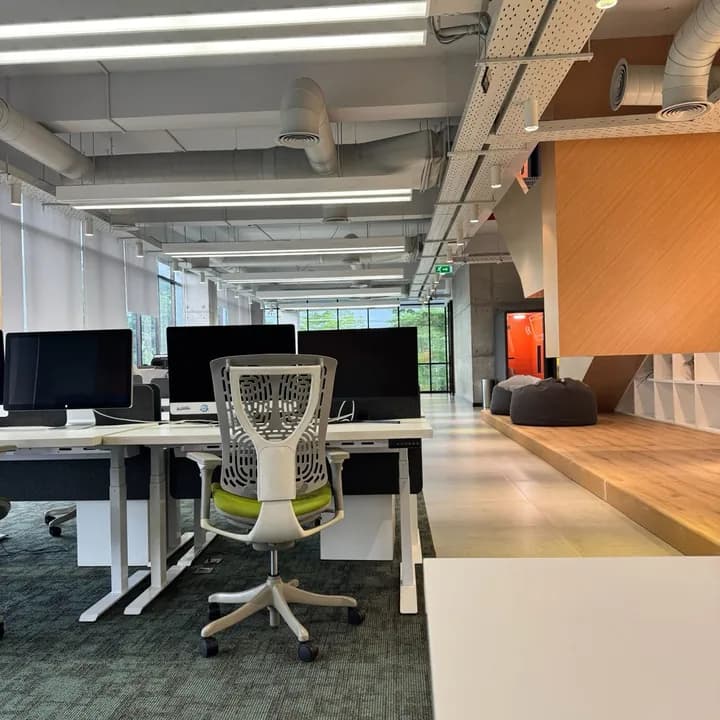
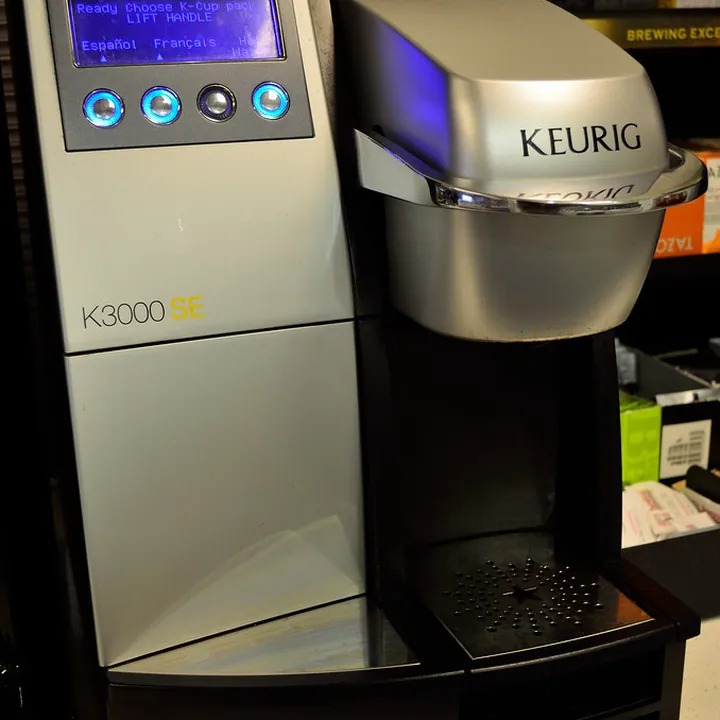
फ़ोल्डर और टैग नहीं। वही कमरे, वही फ़र्नीचर और वही बॉक्स जो आपके पास पहले से हैं।
असली जगहें, एक के भीतर एक
संपत्ति, कमरा, फ़र्नीचर, बॉक्स, स्पॉट। ज़रूरत हो तो पाँच स्तर, न हो तो एक ही।
- बीच हाउस
- स्टोर की अलमारी
- नीला डिब्बा
- स्नॉर्कल सेट
आपकी श्रेणियाँ, आपके आइकॉन
नाम बदलिए, क्रम बदलिए, और हर एक को उसका अपना चिह्न और उपश्रेणियाँ दीजिए।
- इलेक्ट्रॉनिक्स
- फ़र्नीचर
- खेल
- रसोई
- कपड़े
- खिलौने
सच बताने वाली स्थिति
सूचीबद्ध, उधार दिया, बेचा गया, दान किया गया, और कोई भी स्थिति जो आप बनाएँ। हर एक पर निशान रहता है कि वह चीज़ अब भी आपके पास है या नहीं, इसलिए जो चीज़ चली गई वह कमरों से हट जाती है पर उसका इतिहास बना रहता है।
- सूचीबद्ध
- उधार दिया
- बेचा गया
- दान किया गया
सिर्फ़ ढूँढने वाला एक टैब
वस्तुओं और जगहों पर एक साथ एक ही सवाल, जो नाम, सीरियल नंबर, बारकोड, श्रेणी और यहाँ तक कि संलग्न दस्तावेज़ के शीर्षक से भी ढूँढता है।
एक चीज़ हो या सौ
सामान को दूसरी जगह अकेले या एक साथ भेजिए, और टाइमलाइन हर बदलाव दर्ज कर लेती है।
ऐसा डिब्बा जो बताए कि अंदर क्या है।
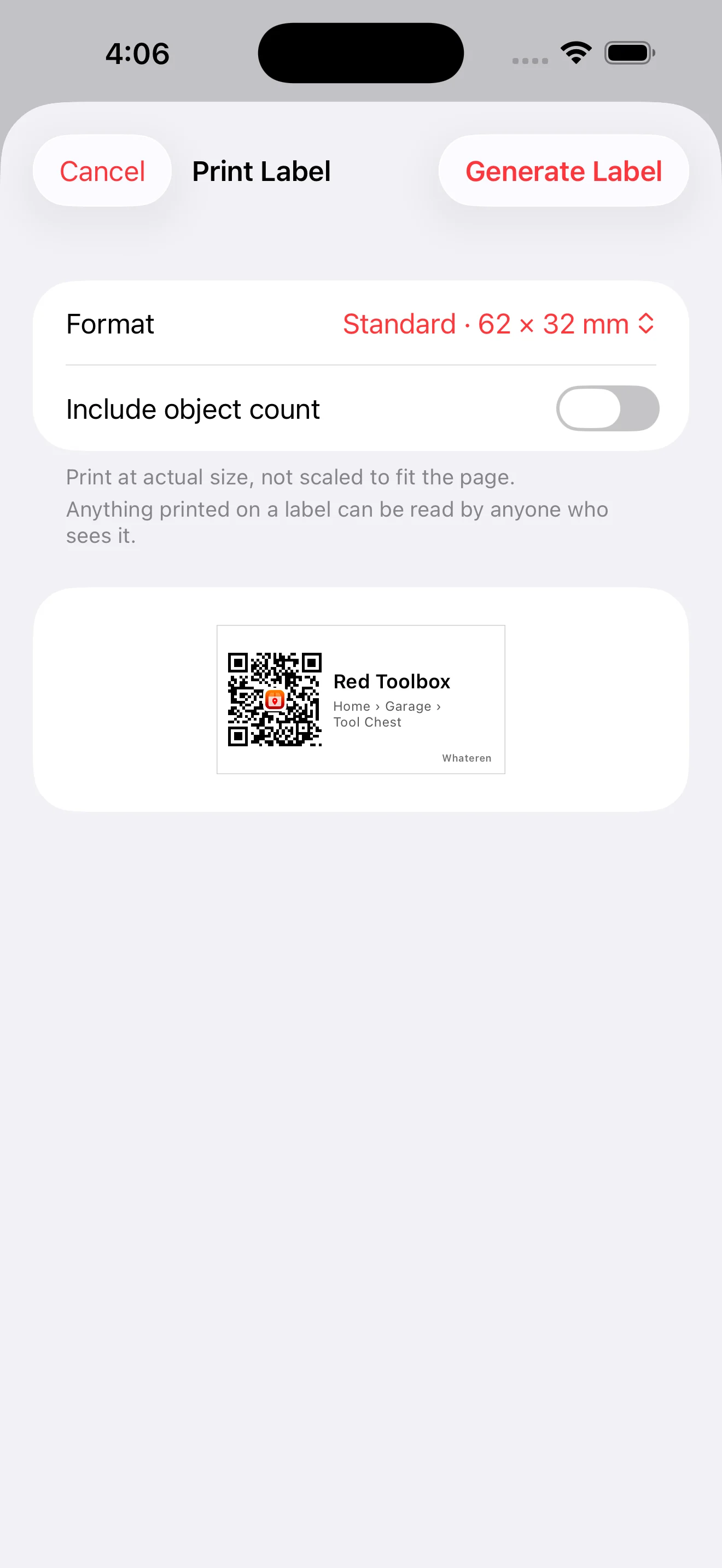
QR लेबल छापें, चिपकाएँ, और महीनों बाद उस पर कैमरा घुमाएँ।

मसाला रैक
घर › रसोई › भंडार
Whateren
आज़माएँ। यह आपको कुछ नहीं बताता।
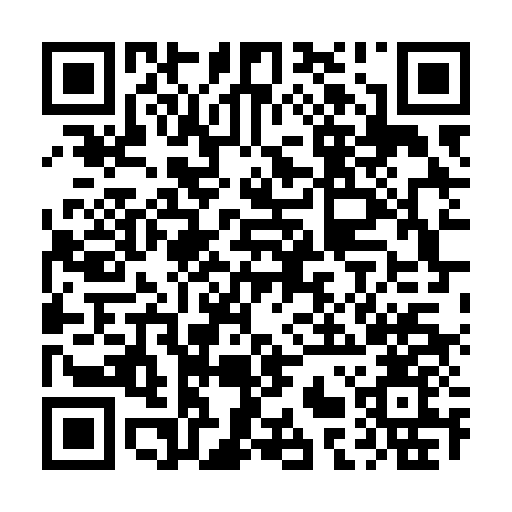
यह कोड किसी लेबल की तस्वीर नहीं, खुद एक लेबल है। इसे स्कैन करें और ऐप के बिना आप उसी पेज पर पहुँचते हैं जहाँ हर स्कैन किया गया लेबल पहुँचता है: वह बता सकता है कि इसे Whateren ने छापा, और यह नहीं बता सकता कि जगह कौन-सी है, क्योंकि किसी का इन्वेंटरी किसी सर्वर पर नहीं रहती। ऐप के साथ, वह कहता है कि यह जगह आपकी नहीं है। यही पूरा गोपनीयता का वादा है, और इस पेज पर यही एक चीज़ है जिसे आप खुद चार सेकंड में जाँच सकते हैं।
एक लेबल, या पूरा घर
एक डिब्बे का स्टिकर, या किसी संपत्ति के हर स्थान के लेबल एक ही PDF में, उसी क्रम में जिसमें आप घर में चलते हैं।
उसी कागज़ पर जो आपके पास है
कटिंग निशानों वाले सादे कागज़ पर, या Avery शीट पर। चार आकार, 23 मिमी के वर्ग से लेकर 100 गुणा 70 के डिब्बा लेबल तक।
बड़े लेबल सामान गिनाते हैं
स्थान, वहाँ तक का रास्ता, कितनी चीज़ें हैं, और उनकी श्रेणियाँ या नाम, हर बात छपने की तारीख के साथ।
कैमरा घुमाएँ
iPhone का कैमरा उस स्थान को Whateren में खोल देता है। पहले ऐप खोलने की ज़रूरत नहीं, कोई स्कैन मोड नहीं, कुछ टाइप नहीं।
स्थानांतरण के दिन के लिए नंबर
हर लेबल पर वैकल्पिक 3 / 12, ताकि एक घर से निकले बारह डिब्बे अगले घर में गिने जा सकें।
स्टिकर कुछ नहीं बताता
कोड में सिर्फ़ एक अनाम पहचानकर्ता होता है। सड़क पर किसी डिब्बे का लेबल कोई फ़ोटो में ले ले, तो भी उसे अंदर के बारे में कुछ पता नहीं चलता।
वह हिस्सा जो तब काम आता है जब कुछ गड़बड़ हो जाए।
चोरी, बाढ़, घर बदलना, विरासत का बँटवारा। सामान-सूची असल में इसी के लिए होती है।
बीमा रिपोर्ट
किसी भी जगह को, किसी भी स्तर पर, छपने लायक PDF में बदलिए: फ़ोटो, श्रेणियाँ, क्रम संख्याएँ, मात्रा, कीमतें और कुल जोड़। बीमा कंपनी, पॉलिसी और दावे का नाम भरिए, या घर बदलने के लिए इन्हें खाली छोड़ दीजिए।
सामान की सूची
वही दस्तावेज़, बीमा वाले हिस्से के बिना। तय कीजिए कौन-सी स्थितियाँ शामिल हों और किसी जगह में जो है उसकी सीधी-सादी सूची साझा कीजिए।
संलग्न दस्तावेज़
रसीद, बिल या मैनुअल को कैमरे से स्कैन कीजिए, कोई फ़ोटो चुनिए या फ़ाइल लीजिए। सब कुछ चीज़ के साथ पढ़ने लायक PDF की तरह रखा जाता है।
क्रम संख्या, स्कैन की हुई
फ़ील्ड के पास का बटन चीज़ की फ़ोटो में से क्रम संख्या डिवाइस पर ही पढ़ता है, मिला हुआ पाठ दिखाता है, और जाँचने के लिए फ़ील्ड भर देता है।
वारंटी रिमाइंडर
समाप्ति की तारीख एक बार दर्ज कीजिए और वारंटी खत्म होने से दो हफ़्ते पहले याद दिला दिया जाएगा।
लौटकर आने वाला उधार
किसी चीज़ को उधार दिया हुआ चिह्नित कीजिए, चुनिए वह किसके पास है, और लौटाने की तारीख तय कीजिए। तारीख निकलने पर हर जगह लाल निशान दिखता है और हर चीज़ अपना पूरा उधार इतिहास रखती है।
रिपोर्ट उसी जगह पर सहेजी रहती हैं जहाँ से बनीं, सबसे नई पहले, खोलने, दोबारा भेजने या मिटाने के लिए तैयार।
घर शायद ही कभी एक व्यक्ति का होता है।
कोई संपत्ति साझा कीजिए
परिवार या साथ रहने वालों को iCloud से बुलाइए। उन्हें वही संपत्ति और उसके भीतर का सब कुछ मिलता है, आपका बाकी कुछ नहीं।
- हर व्यक्ति के लिए अलग: सिर्फ़ देखना या संपादन भी
- देखिए कौन-सी चीज़ किसने जोड़ी
- पहुँच जब चाहें वापस ले लीजिए
टीम मोड
पूरी जगह की सूची मिलकर बनाइए, काम उसी तरह बँटा हुआ जैसे असल में होता है।
- एक व्यक्ति इनबॉक्स से व्यवस्थित करता है जबकि बाकी घूमकर फ़ोटो लेते हैं
- बर्स्ट मोड लगातार फ़ोटो लेता है, एक-एक मोड हर चीज़ की पुष्टि साथ-साथ करता है
- कैप्चर स्क्रीन पर बारकोड बटन, ताकि फ़ोटो लेना कभी अनिवार्य न हो
- प्रीमियम AI के साथ, आती हुई फ़ोटो के नाम साथ-साथ रखे जाते हैं, जिससे इनबॉक्स पहचानी जा सकने वाली वस्तुओं से भर जाता है
iOS के भीतर बना, उस पर रखा हुआ नहीं।
वह सब जो प्लेटफ़ॉर्म के लिए लिखा गया ऐप कर सकता है, और वेब को लपेटकर बनाया गया ऐप कभी नहीं कर पाएगा।
होम स्क्रीन विजेट
होम स्क्रीन से सीधे फ़ोटो लें, इन्वेंटरी खोजें, Whateren लेबल स्कैन करें या इनबॉक्स खोलें। एक काम के लिए छोटा विजेट चुनें या चारों के लिए मध्यम आकार का विजेट। लंबित वस्तुओं का विजेट ड्राफ़्ट की अंतिम उपलब्ध संख्या दिखाता है। विजेट ऐप की भाषा और ऐक्सेंट रंग का इस्तेमाल करते हैं।
Spotlight
होम स्क्रीन पर नीचे खींचिए और नाम, क्रम संख्या या जिसे उधार दिया उसका नाम लिखिए। आपका सामान फ़ोटो के साथ सामने आ जाता है।
Siri
पूछिए कि कोई चीज़ कहाँ है और ऐप खोले बिना, फ़ोटो के साथ, बोलकर जवाब पाइए।
शॉर्टकट
जोड़ना, जगह बदलना, स्थिति बदलना, इनबॉक्स खोलना या टीम कैप्चर शुरू करना, आठों भाषाओं में, अपने ऑटोमेशन में सीधे इस्तेमाल के लिए।
त्वरित क्रियाएँ
आइकॉन दबाए रखिए और चीज़ जोड़िए, जगह जोड़िए या टाइमलाइन देखिए, या इसे ऐक्शन बटन से जोड़ दीजिए।
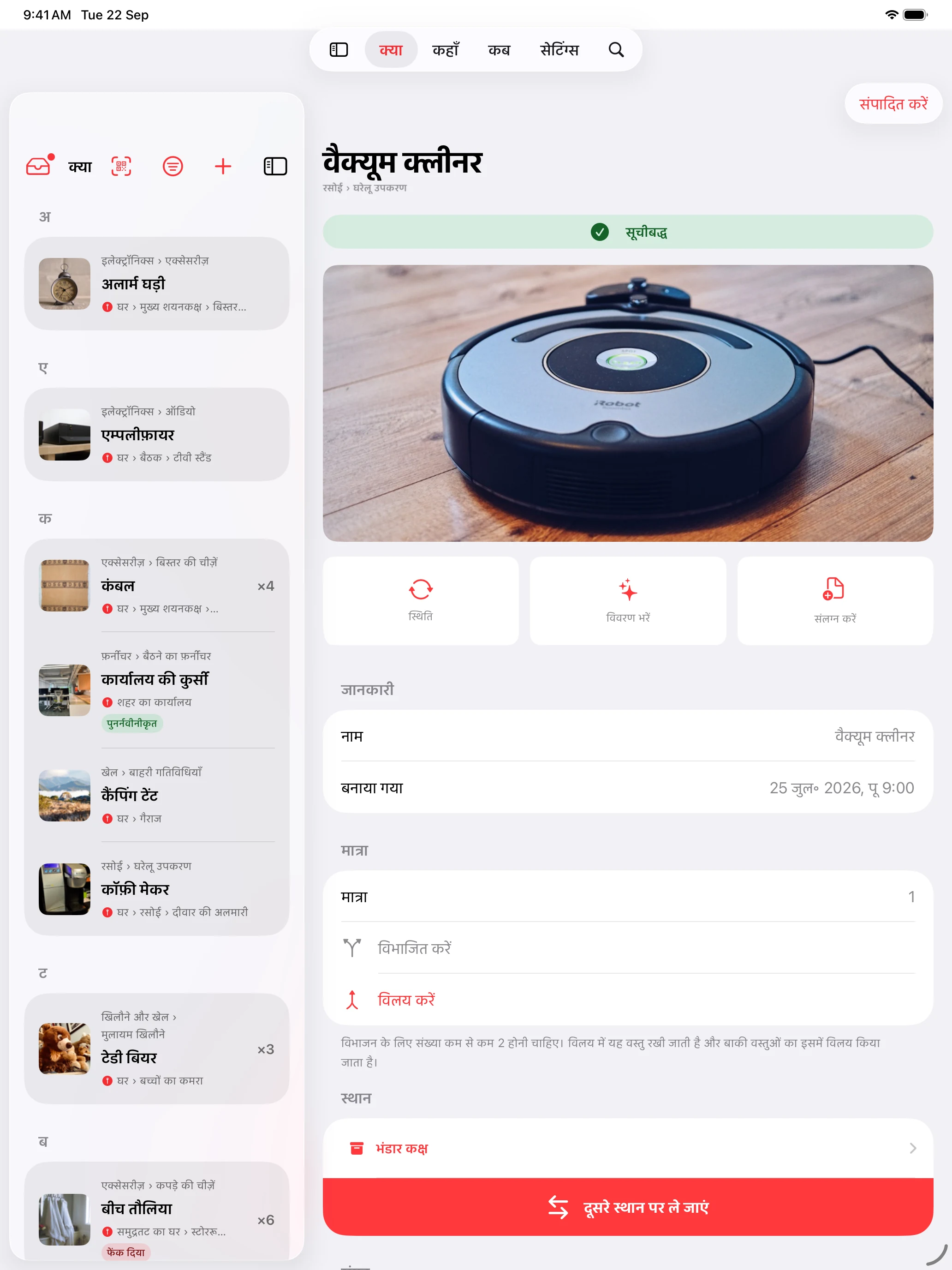
iPad पर, ठीक से
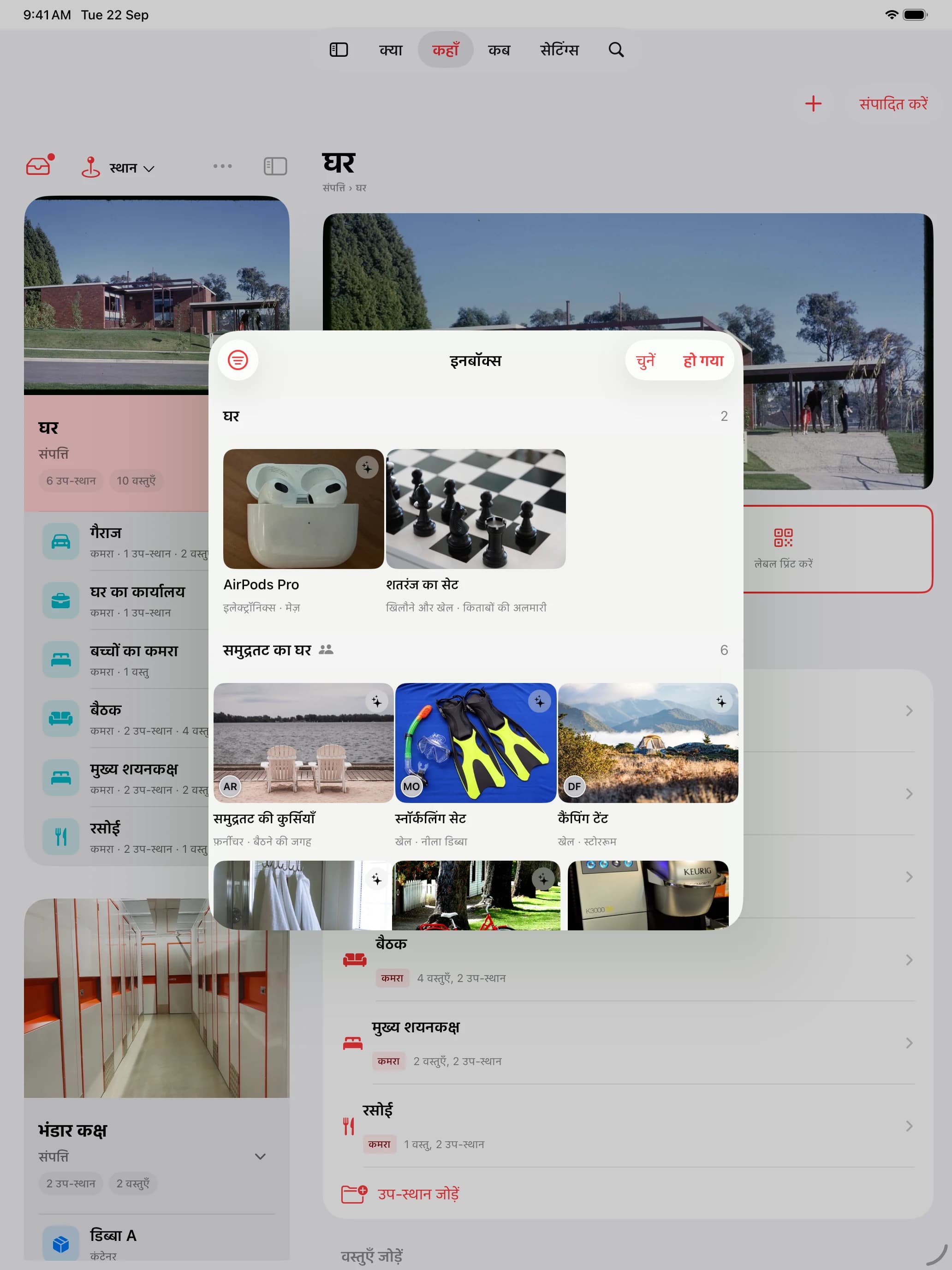
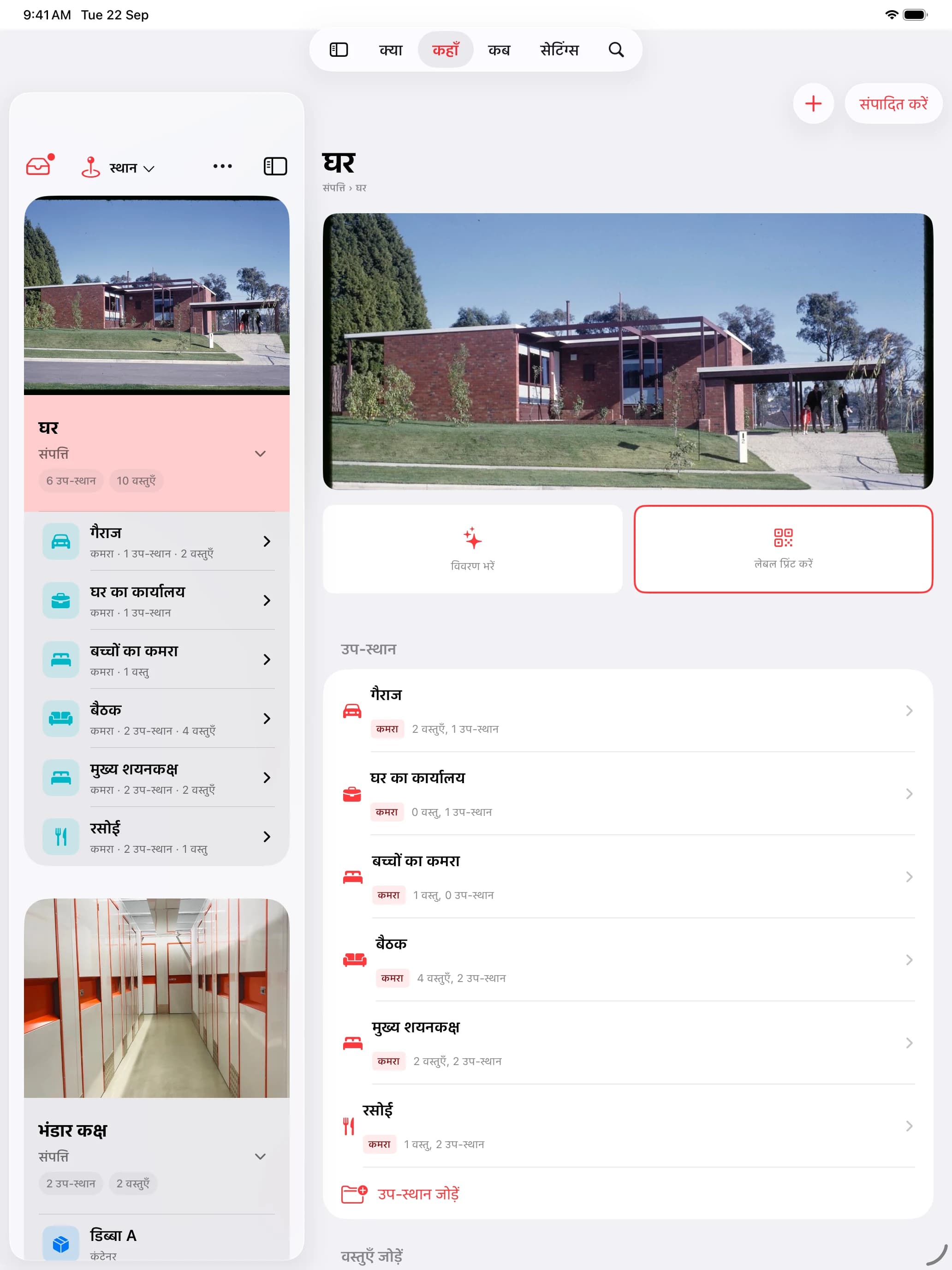
विवरण के बगल में जगहों का पूरा ढाँचा दिखाने वाला बहु-स्तंभ लेआउट, और कीबोर्ड शॉर्टकट।
अपने हिसाब से
लाइट या डार्क, एक ऐक्सेंट रंग, एक मुद्रा, एक डिफ़ॉल्ट स्थिति, और ऐप के भीतर चुनी जा सकने वाली 8 भाषाएँ।
एक ऐप, हर स्क्रीन पर उसी के अंदाज़ में।
खींचकर बड़ा किया गया फ़ोन ऐप नहीं। हर आकार का अपना लेआउट, अपने इनपुट, अपने शॉर्टकट।
iPhone पर
- कैमरे या बारकोड स्कैनर से सेकंडों में कैप्चर
- एक हाथ से जोड़ने के लिए होम स्क्रीन की त्वरित क्रियाएँ
- डिब्बे के सामने खड़े-खड़े ढूँढ़ने के लिए बना
iPad पर
- हर विवरण के बगल में जगहों का पूरा ढाँचा दिखाता स्प्लिट व्यू
- बनाने, खोजने और नेविगेट करने के लिए कीबोर्ड शॉर्टकट
- पूरी संपत्ति एक साथ देखने की जगह
आपका डेटा आपका ही रहता है।
सिर्फ़ किसी नीति में लिखा वादा नहीं। आपकी सूची आपके डिवाइस और आपके अपने iCloud में रहती है; कुछ भेजती हैं तो सिर्फ़ वे वैकल्पिक सुविधाएँ जो यह साफ़ बताती हैं।
खाता बनाना ज़रूरी नहीं
कोई लॉगिन नहीं और आपकी चीज़ों को रखने वाला हमारा कोई डेटाबेस नहीं। आपकी सूची आपके डिवाइस पर रहती है और, अगर आप चालू करें, आपके निजी iCloud में।
कुछ भी भेजने से पहले आपको बताया जाता है
सिंक चालू या बंद करने पर पहले दोनों तरफ़ की असली गिनती और आगे क्या होगा, यह दिखाया जाता है। मिटाने या पुनर्स्थापित करने पर साफ़ बताया जाता है कि iCloud की प्रति का क्या होगा।
किसी जगह को पिन से लॉक कीजिए
किसी जगह को 4 या 6 अंकों का पिन दीजिए, चाहें तो Face ID या Touch ID के साथ। उसका नाम दिखता रहता है; उसके अंदर की चीज़ें आपकी सूचियों और खोज से तब तक बाहर रहती हैं जब तक पिन उसे खोल न दे, हर डिवाइस पर और उन सभी के लिए जिनके साथ आप संपत्ति साझा करते हैं। Spotlight, Siri, विजेट और निर्यात में वे शामिल नहीं होतीं।
जब चाहें चले जाइए
CSV और JSON निर्यात, और पूरे लोकल बैकअप जो आपकी फ़ोटो और संलग्न दस्तावेज़ भी साथ ले जाते हैं।
वैकल्पिक प्रीमियम AI और उत्पाद खोज का उपयोग करने पर हमारी गोपनीयता नीति में बताया गया डेटा भेजा जाता है।
डिब्बे में जो कुछ है, सब।
एक खरीद। यह पूरी सूची है, झलक नहीं।
कैप्चर करना
- कैमरा और फ़ोटो लाइब्रेरी
- उत्पाद खोज के साथ बारकोड स्कैनर
- त्वरित जोड़ें
- प्रीमियम AI से रसीद स्कैन
- ब्रांड और मॉडल बताने वाला प्रीमियम AI
- मौजूदा चीज़ों और जगहों में AI सुधार
- एक साथ पुष्टि वाला ड्राफ़्ट इनबॉक्स
- कनेक्टर: किताबें, बोर्ड गेम, संगीत, खाद्य सामग्री, सौंदर्य और स्वास्थ्य
व्यवस्थित करना
- पाँच स्तर तक नेस्टेड जगहें
- अपनी श्रेणियाँ और उपश्रेणियाँ
- हर चीज़ के लिए अपने आइकॉन
- अपनी स्थितियाँ और मात्राएँ
- मिलेजुले फ़िल्टर के साथ खोज
- जगहों के बीच एक साथ स्थानांतरण
- अपने आप बनती बदलावों की टाइमलाइन
- संपत्ति पर पता और नक्शा
- संग्रह
- क्रम और फ़िल्टर
साबित करना और बचाना
- बीमा रिपोर्ट PDF
- सादी सामान-सूची PDF
- चीज़ों से जुड़े दस्तावेज़
- डिवाइस पर क्रम संख्या स्कैन
- वारंटी समाप्ति के रिमाइंडर
- लौटाने की तारीख के साथ उधार का हिसाब
- खरीद की कीमत और तारीख
- संदर्भ लिंक
- पिन से लॉक की गई जगहें
साझा करना और अपना रखना
- वैकल्पिक iCloud सिंक
- अनुमतियों के साथ संपत्ति साझा करना
- भूमिकाओं के साथ टीम कैप्चर
- Spotlight, Siri और शॉर्टकट
- CSV और JSON निर्यात व आयात
- पूरे लोकल बैकअप
- 8 भाषाएँ, लाइट और डार्क
- न खाता, न विज्ञापन, न ट्रैकिंग
- होम स्क्रीन विजेट
एक कीमत। सब कुछ शामिल।
ऐप एक बार खरीदिए। न सदस्यता, न खाता, न विज्ञापन।
$4.99एक बार
- हर सुविधा, हमेशा के लिए
- आने वाला हर अपडेट
- शुरुआत के लिए 5 प्रीमियम AI क्रेडिट
- iPhone और iPad
- 8 भाषाओं में उपलब्ध
प्रीमियम AI क्रेडिट वैकल्पिक हैं, या बिना किसी शुल्क के अपनी Anthropic API कुंजी इस्तेमाल कीजिए:
- 100 क्रेडिट · $0.99
- 200 क्रेडिट · $1.99
- 500 क्रेडिट · $3.99
- 1000 क्रेडिट · $6.99
सवाल, और उनके जवाब।
क्या Whateren सचमुच एकमुश्त खरीद है?
हाँ। आप एक बार $4.99 देते हैं और हर सुविधा तथा आने वाला हर अपडेट पा जाते हैं। कोई सदस्यता नहीं, और बाद में कोई सुविधा पैसे लेकर नहीं खोली जाती। एकमात्र वैकल्पिक खरीद प्रीमियम AI क्रेडिट हैं, और उन्हें भी अपनी API कुंजी से बदला जा सकता है।
मेरा डेटा कहाँ रखा जाता है?
आपके डिवाइस पर, और चाहें तो सिंक और साझा करने के लिए आपके निजी iCloud में। Whateren के पास न खाते हैं और न आपकी सूची रखने वाला कोई सर्वर। वैकल्पिक प्रीमियम AI और उत्पाद खोज का उपयोग करने पर हमारी गोपनीयता नीति में बताया गया डेटा भेजा जाता है।
AI पहचान कैसे काम करती है?
प्रीमियम AI के साथ, किसी वस्तु की फ़ोटो लीजिए और Whateren उसका नाम, श्रेणी और विवरण सुझाता है, साथ में, दिखने पर ब्रांड और मॉडल भी। फ़ोटो आपकी स्पष्ट सहमति के बाद ही Anthropic के Claude को भेजी जाती है। क्रेडिट से चुकाए अनुरोध एक रिले से जाते हैं जो उन्हें आपकी फ़ोटो सहेजे बिना आगे भेजता है। प्रीमियम AI वैकल्पिक है: “AI का उपयोग न करें” चुनने पर फ़ोटो किसी AI प्रदाता को भेजे बिना सहेजी जाती हैं।
AI क्रेडिट की कीमत क्या है?
हर नया उपयोगकर्ता 5 मुफ़्त क्रेडिट से शुरू करता है। पैक इस तरह हैं: 100 क्रेडिट के $0.99, 200 के $1.99, 500 के $3.99 और 1000 के $6.99। एक क्रेडिट एक पहचान, या रसीद से आयात की गई एक चीज़ के लिए काफ़ी है। अपनी Anthropic API कुंजी के साथ इनमें से एक भी खर्च नहीं होता।
क्या मुझे बीमे के लिए रिपोर्ट मिल सकती है?
हाँ। एक अकेले बॉक्स से लेकर पूरी संपत्ति तक, कोई भी जगह उसके भीतर और उसकी उप-जगहों के भीतर मौजूद सब कुछ दिखाने वाली छपने लायक PDF बनाती है, फ़ोटो, श्रेणियों, क्रम संख्याओं, मात्रा, कीमतों और कुल जोड़ के साथ। आप बीमा कंपनी, पॉलिसी और दावे का नाम भर सकते हैं, या घर बदलने या विरासत के लिए खाली छोड़ सकते हैं।
क्या मैं अपनी सूची परिवार के साथ साझा कर सकता हूँ?
हाँ। किसी भी संपत्ति को उस हर व्यक्ति के साथ साझा कीजिए जिसके पास iCloud खाता है, और हर व्यक्ति के लिए देखने या संपादन की अनुमति अलग से तय कीजिए। उन्हें वही संपत्ति दिखती है, आपका बाकी कुछ नहीं, और पहुँच आप जब चाहें वापस ले सकते हैं। संपादन की अनुमति वाला व्यक्ति उस संपत्ति से कोई वस्तु अपनी इन्वेंटरी में भी ले जा सकता है, और पहुँच वापस लेने पर वह वस्तु लौटती नहीं। निमंत्रण निजी होते हैं, कोई सार्वजनिक लिंक नहीं।
क्या मैं अपनी सूची का कुछ हिस्सा निजी रख सकता हूँ?
हाँ। किसी जगह को 4 या 6 अंकों के पिन से लॉक कीजिए, चाहें तो Face ID या Touch ID के साथ। जगह का नाम दिखता रहता है, लेकिन उसके अंदर की चीज़ें आपकी सूचियों और खोज से तब तक बाहर रहती हैं जब तक पिन उसे खोल न दे, और Spotlight, Siri, विजेट और निर्यात में वे शामिल नहीं होतीं। लॉक जगह के साथ सिंक होता है, इसलिए वह आपके सभी डिवाइस पर और उन लोगों पर भी लागू होता है जिनके साथ आप वह संपत्ति साझा करते हैं; उन्हें भी पिन चाहिए। लॉक करने से अंदर की चीज़ें Whateren में छिप जाती हैं; वे एन्क्रिप्ट नहीं होतीं।
कौन-से डिवाइस और भाषाएँ समर्थित हैं?
iOS 18 या उसके बाद के iPhone और iPad; iPad पर स्प्लिट व्यू तथा कीबोर्ड शॉर्टकट के साथ। ऐप अंग्रेज़ी, स्पेनिश, पुर्तगाली, फ़्रेंच, जर्मन, इतालवी, जापानी और हिन्दी में उपलब्ध है।
क्या मैं अपना डेटा बाहर ले जा सकता हूँ?
हमेशा। सब कुछ CSV या JSON में निर्यात कीजिए, या पूरा लोकल बैकअप लीजिए जिसमें आपकी फ़ोटो और चीज़ों से जुड़े दस्तावेज़ भी शामिल होते हैं। आयात से सब वापस आ जाता है।
अपने पास वाली दराज़ से शुरुआत कीजिए।
दस मिनट में दस चीज़ें, और आप अपने घर के बारे में सुबह से ज़्यादा जान चुके होंगे।
App Store से डाउनलोड करेंiPhone और iPad, iOS 18 या उसके बाद